コンピュータ

Mac OS Xでもフジテレビ On Demand 見れた

先日、家内が見逃した番組をフジテレビ On Demand で購入(と言ってもストリーミングであって、保存は出来ないんだけど)した。Mac でも Flash Video なら見れるということであった。ところが、いっこうに再生されない。動作確認の為のサンプル動画はちゃんと再生されたんだけどね。ううむと思い、問い合わせしてみたところ、クッキーとキャッシュを削除せよという返信が来た。すると、無事に再生できた。どのあたりが原因だったんだろうか。今となっては再現できないのが悔やまれる。サンプルの再生には影響なかったのも謎。ううむ、不完全燃焼じゃ。

余談だが、NHKオンデマンドも、4月からMac OS Xに対応する由。配信方式をFlash Videoに変更するので、Macでも、また、Windows上のFirefoxでも再生できるらしい。要は著作権がらみの懸念がクリアーされたってことだろう。MicroSoftのDRM付きWMV以外にも、著作権者が安心できる配信方式が出てきたことは喜ばしい限り。これで、MSの映像配信支配も崩壊だね :mrgreen:

iPhoneメモ、Eメール

備忘録を兼ねて、iPhone関係のメモ。1回目はメール関係。メールは大きく分けて、所謂携帯メール(SMS/MMS)と普通のメール(email, パソコンで使うもの)がある。携帯メールの方は、他の携帯電話とちょっと違っているので、ワタシは最初とても戸惑った。返信しようとメールというメニューをタップ(液晶画面を指でトンと叩くこと)したところ、emailが起動してしまうのである。実は、通信文の下の方に、書き込む欄があり、そこに直に入力すれば良かったのである。メールというよりはチャットをしている感覚に近い。慣れればこれはこれでとても便利である。ということで、SMS/MMS については、アドレスなどの設定はショップでやってくれるから、あとは慣れるだけ。

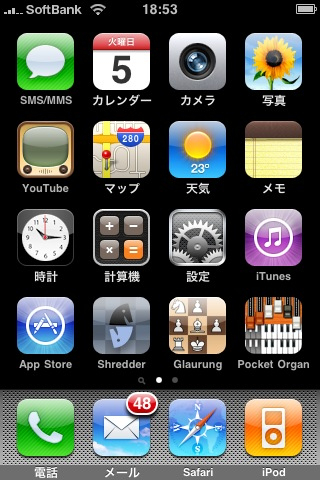
iPhoneのHOME画面

iPhoneは、パソコンと同じように普通のメールも使える。POPメール(メーラーがメール本体を端末にダウンロードするタイプで、普通はサーバー上からは削除される)も使えるが、IMAP(アイマップ、メール本体は常にサーバー上にあり、端末で読み書きするときは、一時的にメールを端末にキャッシュするタイプ)の方が、何かと便利である。というか、ソフトバンクが最初から提供している i.softbank.jp というドメインのメールは、IMAPプロトコルなのである。ワタシの場合、普段メインで使っているメールがIMAPなので、それがそのままiPhone上でアクセスできるのがありがたい。もっとも、これはパソコンと同じで、端末からサーバーに読みに行く必要がある。サーバーが端末に自動的に連絡してくれるタイプ(携帯メールはそうである)、所謂プッシュ型のメールではない。

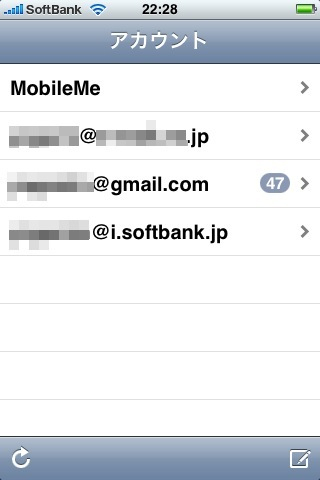
iPhone メールアカウント画面

ところが、通常のメールでも、プッシュメールに対応しているものがある。実は、i.softbank.jp ドメインのメールがそうなのだ。あと、MobileMe (Apple提供) のメールもプッシュしてくれる。プッシュ型メールを利用したければ、このいずれかを使うしかない。ああ、そうか、普段のメールをすべて、このどちらかに転送するようにするって方法もあるかも。

メールアカウントの設定は、パソコンのメールソフトとほぼ同じ。HOMEから設定アプリをタップし、メール/連絡先/カレンダーという項目を選ぶと、メール設定画面になる。MobileMeやGMailは専用の設定メニューがあるから、そこで行う。それ以外のメールは、その他という項目から設定する。設定自体は、受信サーバー名とパスワードを入力すれば、あとは自動でやってくれる。ポート番号とか入力しなかったけど、おまかせで上手くやってくれているのだろうと思う。

GMailも含めて4つアカウント設定してみたが、ごく普通にアカウント別に送受信できる。また、いずれかのアカウントをデフォルト・アカウントに設定するのだが、そうすると、携帯メールへの返信を通常メールでする際に、そのデフォルトアカウントの送信サーバーが使われる。ちょっと不便な気もするが、実用上は問題ないのかな?

せっかくなので、大いに活用したいところなのだが、あいにくと自宅引き篭もり生活中なので(苦笑)、まだ出番がない。ま、来週から活躍してもらいましょうか。

さよならNokia, こんちは iPhone

今日,iPhoneを買った。ちょうど昼ごろ時間がとれたので, SoftBank のショップにて。

とりあえず,アドレス帳をNokiaからコピーし,着信メロディーをNokiaの時と同じく Confirmation :mrgreen: に設定した。PCのメールも使えるらしいのだが,そちらはまだ。年明けにでもゆっくりやろうっと。

実は,真っ先にやったのは Chess のソフトのダウンロード :mrgreen: 。FreeのGlaurung と有料の Shredder Chess の二つ。Shredder Chess は,さすが有料(と言っても600円)だけあって,画像もきれいで,細かい所まで行き届いている。どちらもけっこう強くて満足。

Nokia N73も良かったんだけどねえ・・・ 😥 。まあ,2台持つわけにはさすがに行かないからなあ。

Google 日本語入力

数日前に突然 Google 日本語入力 なるものが登場した。Mac OS X 版もあるというので、へえ〜っと思っていたのだが、今しがたダウンロードしてインストールしてみた。再起動しなくても、直ちに使えるのがちょっと驚き。実はこの文章は、Google日本語入力で書いているのだが、まったく違和感ない。無いどころか、予測変換がスゴすぎてちょっとびっくり。うーむ・・・。仕事で使うかは微妙だが、普段の日記とかは、こっちの方がむしろ向いているかもしれない。

というか、かみさんのWindows PCは、例の賢くないMSのインプットメソッドのままだから、そっちはさっそく Google日本語入力に取り換えても良いかも。

外付けHDDのUbuntu9.04用のブートCD

[ 備忘録 ] 結論。Ubuntuを8.04から9.04にアップするのに合わせて,ブート用のCDも作り直せばよい。ブート用CDにもカーネルコードが入っているのか,これがマッチしないと,一見ブートしているように見えても,かな漢字変換が起動しないとか,不具合が出てくる。ブート用CDを作るためのスクリプトは以前のもので良かった。9.04を外付けのUSB HDDにインストールしたら,9.04のライブCDで起動したあと,次のスクリプト(boot-hdd.sh という名前で保存したとして)を置いたディレクトリーに移動して,

sh ./boot-hdd.sh sdb*

などとする。sdb* の部分は,自分の環境に応じて変更のこと。ワタシの場合,sdb1 だった。このスクリプトは前に8.04用のブートCDを作るときに,Ubuntuのフォーラムでもらってきたもの。どういうわけか,元のページはなくなっているみたいだ。

#!/bin/sh

mkdir usb
sudo mount /dev/$1 usb
sudo sync

pn=`echo $1 | cut -c4-`
upn=`expr $pn - 1`
uid=`sudo vol_id --export /dev/$1 | grep UUID= | cut -c12-`

cat > menu.org < scripts/local-bottom/02xconfig < /root/etc/X11/xorg/pcid
sleep 0.2
num=0
for file in \`chroot /root /bin/ls /etc/X11/xorg | chroot /root /bin/grep pcid-\`; do
    dpc=\`chroot /root /usr/bin/diff -q /etc/X11/xorg/\$file /etc/X11/xorg/pcid\`    
    if [ -z "\$dpc" ]; then
          num=\`echo "\$file" | cut -c 6-\`
    fi
done

if [ \$num -gt 0 ]; then
    chroot /root /bin/cp -f /etc/X11/xorg/xoc-\$num /etc/X11/xorg.conf
else
    mount -n -o bind /sys /root/sys;    mount -n -o bind /proc /root/proc;    mount -n -o bind /dev /root/dev
    DEBUG_XORG_PACKAGE=1 DEBUG_XORG_DEBCONF=1 chroot /root /usr/sbin/dpkg-reconfigure -fnoninteractive --no-reload xserver-xorg
    umount /root/sys;    umount /root/proc;    umount /root/dev
fi
chroot /root sed -i -e 's/pc105/jp106/' -e 's/"us"/"jp"\n\tOption\t\t"XkbOptions"\t"lv3:ralt_switch"/' /etc/X11/xorg.conf  
exit

exit 0
EOF

sudo chmod +x scripts/local-bottom/02xconfig
mv scripts/local-bottom/ntfs_3g scripts/local-bottom/01ntfs_3g
find . | cpio  -o -H newc | gzip > ../initrd.img-$knv-modif
cd ..
sudo cp -f initrd.img*modif usb/boot/
sudo sync

mkdir -p bootcd/boot/grub
cp usb/boot/vmlinuz-* bootcd/boot/
cp initrd.img*modif bootcd/boot/
cp usb/boot/grub/* /usr/lib/grub/i386-pc/stage2_eltorito bootcd/boot/grub/
sed -i -e 's/hd0,[0-9]/cd/' -e 's|/boot|\(cd\)/boot|' bootcd/boot/grub/menu.lst
sudo genisoimage -R -U -b boot/grub/stage2_eltorito -no-emul-boot -boot-load-size 4 -boot-info-table -o hdd-boot.iso bootcd

sudo mkdir usb/etc/X11/xorg
sudo chmod -R 755 usb/etc/X11/xorg
sudo sed -i -e '/^xres/d' -e '/^yres/d' usb/etc/usplash.conf
cp usb/etc/init.d/rc.local ./
echo ' ' >> rc.local
echo 'rm -f /etc/X11/xorg.conf.20*' >> rc.local
sudo cp -f rc.local usb/etc/init.d/
sudo sync

cat > xorg-edit.sh < xorg-save.sh <

これを実行すると,boot-hdd.iso ができるので,これをCDに焼けば良い。これで,ブート用のCDが出来た。

ATOKを完全に削除する

[ 備忘録 ] Mac OS X用のATOK2009を削除するためのメモ。

というか、普通、アンインストーラーが付いていれば、それが全部掃除してくれそうなものだが。

ともかく、インプットメソッドをATOK以外に変更(してあるけど)して、再起動。ATOK2009のディスクを入れて、インストーラーを起動する。削除するという項目があるので、それでアンインストールする。ところがこれでは完全ではない。

大体、マニュアルに「ユーザー辞書やスタイルファイルは残ります」と書いてあるが、それらを削除する方法はどこにも書いてない。せめて、どのフォルダーに突っ込んだのかぐらいの情報を出せよ、と思わず毒づくのであった(苦笑)。

あれこれ調べた結果、以下のものを手動にて削除。幾つかは管理者権限が必要だった。

/Applications/JustSystems 以下

/Library/Application Support/JustSystems 以下

/Library/JustSystems 以下

これらをすべて削除する。また、

/Library/LaunchAgents/ 以下

/Library/LaunchDaemons/ 以下

にあるファイルのうち、com.justsytems.*****.plist という JustSystems 関係を削除。さらに、

~/Library/Preferences/ 以下にある辞書類や個人設定など

を削除。これで漏れはないかなあ。何せ、普通にアンインストールするだけでは、JustSystemsのアップデートチェッカーみたいなプロセスが依然として走っているのだ。まったくもって行儀の悪い会社だ。憤然として、せっせせっせとJustSystems一掃作戦を実行するワタシなのであった。

例のスパコンってSPARCだったんだ・・・

例の仕分けされそうになっている富士通のスパコン。アーキテクチャーはSunのSPARCだったんですね。ハイエンドのものだけど。うーむ。そりゃあ、実際に作る技術も大切だとは思うけど、肝心要のアーキテクチャーがこれじゃあなあ。

Windows(じゃなくても良いが)パソコンで世界最速を作ったとして、果たして世界一の国産パソコンなのか?

さよならATOK、こんにちは「かわせみ」

kawasemi かわせみ

これまで、気に入らない点が多いものの、他に選択肢がないということで渋々使ってきたATOK(エイトック)であるが、同僚のマックユーザーから「かわせみ」という日本語インプットメソッドが登場したということを教わり、先日から試用していた。何のことはない、マックユーザーにはお馴染のEGBridgeの後継だという。重たく余計な機能ばかりのATOKと違って、軽快そのもの。ああ、もう少し早く知っていれば、ATOKの最新版なんか買わなかったのに〜。

発売元は物書堂さん。エルゴソフトでEGBridgeに関わっていたお二人が立ち上げた会社のようだ。というより、iPhone用の大ヒットソフト「大辞林」の開発元と言ったほうが通りが良いかもしれない。

価格も2000円ですよ 😯 。さっそくライセンスを購入です。でもって、ATOKはアンインストールね。ところが、どうやったら完全にATOKを削除できるか、ちょっとわかんないんです、はい。ライブラリー以下にごちゃごちゃ入っているのを手動で削除すれば良いのだろうか・・・。

Hackintosh

[ 備忘録 ] IBM-PCにMac OS Xをインストールする方法があるのだそうだ。メモメモ。

『Snow Leopard』をHackintoshにインストールする3ステップ+2

DELL Mini 9 を Hackintosh化

フォトレポート:Mac OS X稼働ネットブックを作る–「Dell Mini 9」へのインストールに挑戦

小型のNetBookでMac OS Xが動けば出先に持って行くには理想的であるが。