iPhoneメモ、Eメール
 sukarabe
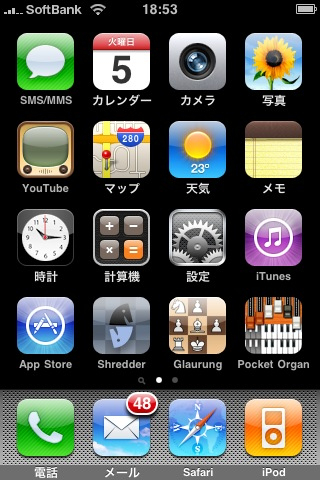
 備忘録を兼ねて、iPhone関係のメモ。1回目はメール関係。メールは大きく分けて、所謂携帯メール(SMS/MMS)と普通のメール(email, パソコンで使うもの)がある。携帯メールの方は、他の携帯電話とちょっと違っているので、ワタシは最初とても戸惑った。返信しようとメールというメニューをタップ(液晶画面を指でトンと叩くこと)したところ、emailが起動してしまうのである。実は、通信文の下の方に、書き込む欄があり、そこに直に入力すれば良かったのである。メールというよりはチャットをしている感覚に近い。慣れればこれはこれでとても便利である。ということで、SMS/MMS については、アドレスなどの設定はショップでやってくれるから、あとは慣れるだけ。
iPhoneは、パソコンと同じように普通のメールも使える。POPメール(メーラーがメール本体を端末にダウンロードするタイプで、普通はサーバー上からは削除される)も使えるが、IMAP(アイマップ、メール本体は常にサーバー上にあり、端末で読み書きするときは、一時的にメールを端末にキャッシュするタイプ)の方が、何かと便利である。というか、ソフトバンクが最初から提供している i.softbank.jp というドメインのメールは、IMAPプロトコルなのである。ワタシの場合、普段メインで使っているメールがIMAPなので、それがそのままiPhone上でアクセスできるのがありがたい。もっとも、これはパソコンと同じで、端末からサーバーに読みに行く必要がある。サーバーが端末に自動的に連絡してくれるタイプ(携帯メールはそうである)、所謂プッシュ型のメールではない。
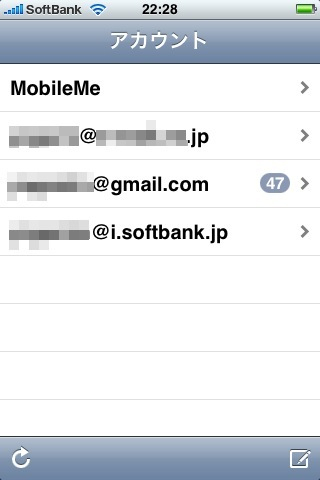
ところが、通常のメールでも、プッシュメールに対応しているものがある。実は、i.softbank.jp ドメインのメールがそうなのだ。あと、MobileMe (Apple提供) のメールもプッシュしてくれる。プッシュ型メールを利用したければ、このいずれかを使うしかない。ああ、そうか、普段のメールをすべて、このどちらかに転送するようにするって方法もあるかも。
メールアカウントの設定は、パソコンのメールソフトとほぼ同じ。HOMEから設定アプリをタップし、メール/連絡先/カレンダーという項目を選ぶと、メール設定画面になる。MobileMeやGMailは専用の設定メニューがあるから、そこで行う。それ以外のメールは、その他という項目から設定する。設定自体は、受信サーバー名とパスワードを入力すれば、あとは自動でやってくれる。ポート番号とか入力しなかったけど、おまかせで上手くやってくれているのだろうと思う。
GMailも含めて4つアカウント設定してみたが、ごく普通にアカウント別に送受信できる。また、いずれかのアカウントをデフォルト・アカウントに設定するのだが、そうすると、携帯メールへの返信を通常メールでする際に、そのデフォルトアカウントの送信サーバーが使われる。ちょっと不便な気もするが、実用上は問題ないのかな?
せっかくなので、大いに活用したいところなのだが、あいにくと自宅引き篭もり生活中なので(苦笑)、まだ出番がない。ま、来週から活躍してもらいましょうか。