Windows

Windowsで印刷トラブル

いやあ、こういうことが起こるからWindowsは使いたくないのだが・・・。

かみさんから頼まれていた文書(ダウンロードしたもの)を印刷することに。PDFならUbuntuから印刷するのだが、拡張子が .doc のファイル。これって、MS Word ですよね。もちろん Open Office で開くこともできるのだが、微妙な違いが出ることを恐れて Windows から印刷することにした。ところが、プリンターが見つからないよ〜と、エラーを吐く。

いろいろやった挙句、結局、プリンターのプロパティーからプリンターのローカルIPを直接指定することで解決。というか、今までこんなことしたことないんだけどさ。何故に今回、こういう羽目になったのでしょうか。

それに、うちの場合、ローカルIPはルーターが自動で振っているから、次回ログインのときに変わっていないとも限らない。そのたびにIPの設定をするのも面倒だし。いっそ、ローカルIPを固定するかとも考えるが、UbuntuとMacでもその設定をするかと思うと、それも憂鬱。Windows以外では、とくに問題はないのだしね。

まったく Windows には腹が立つ。やれやれ。

メモリー増設

かみさんのVAIOだが、以前からメモリーの増設をしたいと思っていた。Windows XPの方は何故かシステムが肥大化していて、起動しただけで既に400メガバイト使用とか、あり得んだろうという状態。不要な駐在ソフトとか削除すれば多少は違うのだろうが。Ubuntuはまだマシだが、それでも以前のLinuxとは違い、GNOMEなどのGUIはかなりメモリーを使う。起動時で200メガバイトほど、Firefoxがさらに200メガぐらい使うから(いや、タブをあまり開けなければ違うのだろうが)、512MBではぎりぎり。実際、使っているとちょくちょくメモリースワップしている。USBのHDDにシステムを置いているから、仮想メモリーがまた遅いんだよねえ。

という事情で、いよいよメモリー増設に踏み切った。実のところ久しぶりにメモリー関係を検索していたら、以前は8000円ほどしていた1GBのメモリーが4000円を切る値段になっていたので、思わずポチッとクリックしてしまったというのが真相だったりするが :mrgreen: 。探せばもっと安いものもあるみたいだが、まあ、値段よりは安心を優先しよう。いざという時のためにも信頼できるメーカー直販がなにかと良いかなと。

15年くらい前にMac(PB540だったか)でメモリー増設したことはあるが、Windows PCのノートパソコンでは初めて。しかし、世の中進歩しているらしく、簡単に増設できるようになっているんですなあ。あまりのあっけなさに少々拍子抜けなのであった。

さて、作業開始。パソコンをシャットダウンさせ、電源を抜いて温度が下がるまでしばらく待つ。火傷しないようにね。

メモリー増設1

パソコンを分解しなくても、このようにメモリーの部分だけの小窓(?)がある。ネジを緩めてそこを開けばメモリーが見える。しかし油断はできない。これが堅かったりして難儀するんだよな、案外。

メモリー増設2

メモリー両脇のバネを外側に少しひっぱると、留め具がはずれてメモリーが起き上がってくる。おお、これはグッドだ。水平のままだと、どうやって引っこ抜こうかと思っていたよ。

メモリー増設3

メモリースロットもそれほど堅くはなく、簡単に抜けた。256MBを二枚抜く。

メモリー増設4

そして、1GBを二枚挿入。接触不良が怖いので、しっかりと差し込む。

メモリー増設5

メモリーを水平に倒して、両側の留め具をパチンと留めれば完了。作業はものの5分ほどで、あっけなく終了。

あとは蓋を閉め、電源を入れて、お祈りしながら :mrgreen: ブートさせる。いや、これだけは心臓に悪いよなあ。あっさりと起動したので一安心。ちゃんと認識されているかどうか、システム・プロフィールを確認。よしよし、ちゃんと2GBとなっている。

今のところメモリースワップもゼロで、とても快適 :mrgreen:

CANON IXY DigitalはUSBでマウントできないのか?

いや、手続きを踏めばマウントできるんですが。今までずっとMacにしか接続しておらず、Mac OS X では接続と同時に iPhoto が自動で起動して認識するので、そんなもんだと思っていたんですね。

家内が職場で使うというので、USBケーブルともども持っていったのですが、Windowsに繋いでも認識しなかったよ、という困った話。うちのVAIOで試してみました。なるほど、認識しません。付属のCD-ROMから専用ソフトをインストールしないと読み取れないようですね。

しかし、これはイカンでしょう。だって、いちいちドライバーをインストールしないとデジカメを認識しないとすれば、出先のコンピューターで撮った写真を取り込んで、とかできないじゃないですか。

ふと、Ubuntuはどうなっているかなあと思い実験してみました。おお、認識されるじゃないですか。UbuntuにはiPhotoライクなF-Spotフォトマネージャーというソフトが入っているのですが、それが起動して写真を取り込みます。してみると、カメラ本体が悪いわけじゃないのかも。Windowsにフォトマネージャーが入ってないのが問題なのでしょうか。うちのVAIOとかみさんの職場のパソコンだけの問題とも思えないし、どういうことなんですかねえ。

パワーポイントのお勉強

ワタシじゃなくて、奥さんの話。いよいよ職場で必要になってきたらしく、PowerPointの教材(DVD)を購入して勉強中。付き合いで一緒にながめているのだが、これが良く分かる(笑)。素晴らしい。変更するときは、変更したいもの(オブジェクト)を指定したあとメニューから動作を選択するという説明に、おお、オブジェクト指向だ :mrgreen: と、どうでも良いところで個人的に盛り上がっていたりする(苦笑)。マックの方が昔からもっと洗練されているんだがなあ、とも思うが詮無きことか。

いずれにせよ、初心者向けに親切に解説する技術は素晴らしい。もっとも気になるところは幾つかあり、例えば専門用語は何とかならないだろうかと思う。アウトラインペインとか言われてもな、とか。

ということで、気になる用語を幾つか。

  • ペイン 痛みのペイン(pain)ではなく、paneという綴り。「窓枠」という意味らしい。メールソフトなどで、「メールボックス一覧」「メールのタイトル一覧」「メール本文」とか幾つかの区画に分割されている場合、それぞれの場所(窓枠?)を表すのに使うようである。「区域」とか「区画」とか適当な日本語があるだろうに。
  • ルーラー 定規(ruler)ですな。定規と言えばよい。
  • アウトライン 概要ってことでしょう。違う? 昔、マックでアウトラインプロセッサーってあったなあ。ActaとかMoreとか。
  • タブ タブ(tab)は・・・タブしかないか?(苦笑)
  • インデント インデント(indent)は「字下げ」と言えば済むと思うが。

NokiaとOutlookで予定表を同期させてみた

えー、マカーのワタシとしてはMacのiCalで使うべきところなんですが、諸般の事情でMacは未だに 10.3.9 という状態なのですね。10.4 以上に上げないと iCal と Nokia のカレンダー同期ができないらしいので、あきらめています。市販のソフトを使えば可能なのかもですが、そこまでするほどの予定表じゃないし :mrgreen:

さて、先日某氏からドコモのNokia端末 NM706i 購入の相談をされて初めて知ったのですが、Outlookってメール以外に予定表などの管理もできるんですね(笑)。うーん、何故にメーラーとスケジュール管理が合体せねばならぬのか理解に苦しみますが、何でも合体させてしまうところがMSらしいのでしょうか。それはともかく、Nokia の PC Suite というソフトでOutlookのカレンダーとの同期ができるかどうか、確認してみたのでした。

実はOutlook使うの生まれて初めてだったりします。メールはThunderbirdだし、WebはFirefoxだし、クローズドで何処のディレクトリーに何が保存されているのか分らないMSのソフトを使う気になれなかったですから。ということで、初のOutlook体験です(笑)。結果、ちゃんと同期しているようですね。というか、これから使いたいと思います(爆)。2月の予定が何故かOutlookに取り込まれなかったので、あれ?と思ったのですが、同期の詳細設定というところを見ると、デフォルトでは1年前から1ヶ月先までを同期するようになっていました。ここを12ヶ月先までと変更したところ、2月の予定も無事に同期されました。

話は違いますが、ドコモのNokia端末 NM706i なかなか良さそうですね。いま使っているソフトバンクの 705NK (Nokia N73) も悪くないのですが、USB端子が使っているうちに接触悪くなってしまっているのです。それにヘッドフォーン端子が無いので、USB端子からの接続になり手持ちのヘッドフォーンが使えません。NM706i は USB の端子がMINI USB端子だから接触不良の心配なさそうだし、ヘッドフォーン用には普通のミニプラグ端子が付いているみたいです。まあ、何でも改善されていくわけですから仕方ないなあとは思いますが。でもどうしようかなあ。ドコモにすれば、家族割(でしたっけ?)復活するわけだし、Nokiaであればキャリアは何処でも良いし。

Windows 起動せず

起動しないよー、とかみさん。ログイン画面はでるものの、その後、壁紙が表示されたところでストップ。ううむ、こんなことがあるのかあ 😥 。

いざとなれば初期化すれば良いのだが、とりあえず検索して対策を調べる。ちなみに、こういう時、パソコン一台しかないとどうするんですかね。セーフ・モードから起動して、システムの復元というのをやってみた。一週間前の24日に復元ポイントがあったので、そこまで戻す。K: とL: のドライブが正常終了してないのでうんぬん、と書いてある。K: とL: ってUSB HDDのFAT32パーティションに付けたドライブ名なんだけど、なんなんでしょうかね。

ともかく、システム復元により起動するようになった。しかーし、Windowsはよく分からんね、まったく。

何故かWindowsのNTFSがマウントできなくなった

久しぶりに内臓ハードディスクのデータを読もうとしたら、マウントできません、との表示。この間、ntfs-3gというのをインストールして、UbuntuからもWindowsのntfs partitionをマウントできるようにしたというのに、なぜ今日になって・・・。思い当たる節は・・・うーん、rootのパスワードを設定して、ルートでログインできるようにしたことぐらいしか思いつかない。そうそう、マウントできないとのエラーメッセージを詳しく見ると、rootだけが、/dev/sda5 (これがマウントしたいデバイスの識別記号)をマウントできる、と書いてある。Ubuntuはもともとスーパーユーザー、すなわちルートがなくて、ルート権限が必要なときは sudo で対応するのだが、ルートのパスワードを作ったが為に、システムが変わってしまったのだろうか。もしそうなら、これはかなりピンチだ 😯 。

しかたなく、端末から、sudo mount /dev/sda5 としたのだが、なんだかんだエラーが出る。対処方法が2つあり、一つはWindows側から何かをする、これはパス。もう一つは、次の表示のもの。

Choice 2: 
If you don't have Windows then you can use the 
'force' option for your own responsibility. 
For example type on the command line:

  mount -t ntfs-3g /dev/sda5 /media/54G -o force

Or add the option to the relevant row in the
/etc/fstab file:

  /dev/sda5 /media/54G ntfs-3g force 0 0

自己責任で、という箇所にびびりながらも、ルートになって強制マウント、やってみたですよ。結果・・・何とかマウントできたみたいですかね。しかし、これから毎回こんなことしなくちゃならんのだろうか。なぜこんな事態になったのか、ホントの原因も不明。あー憂鬱だなあ。

UbuntuからWindowsのNTFSパーティションをマウント

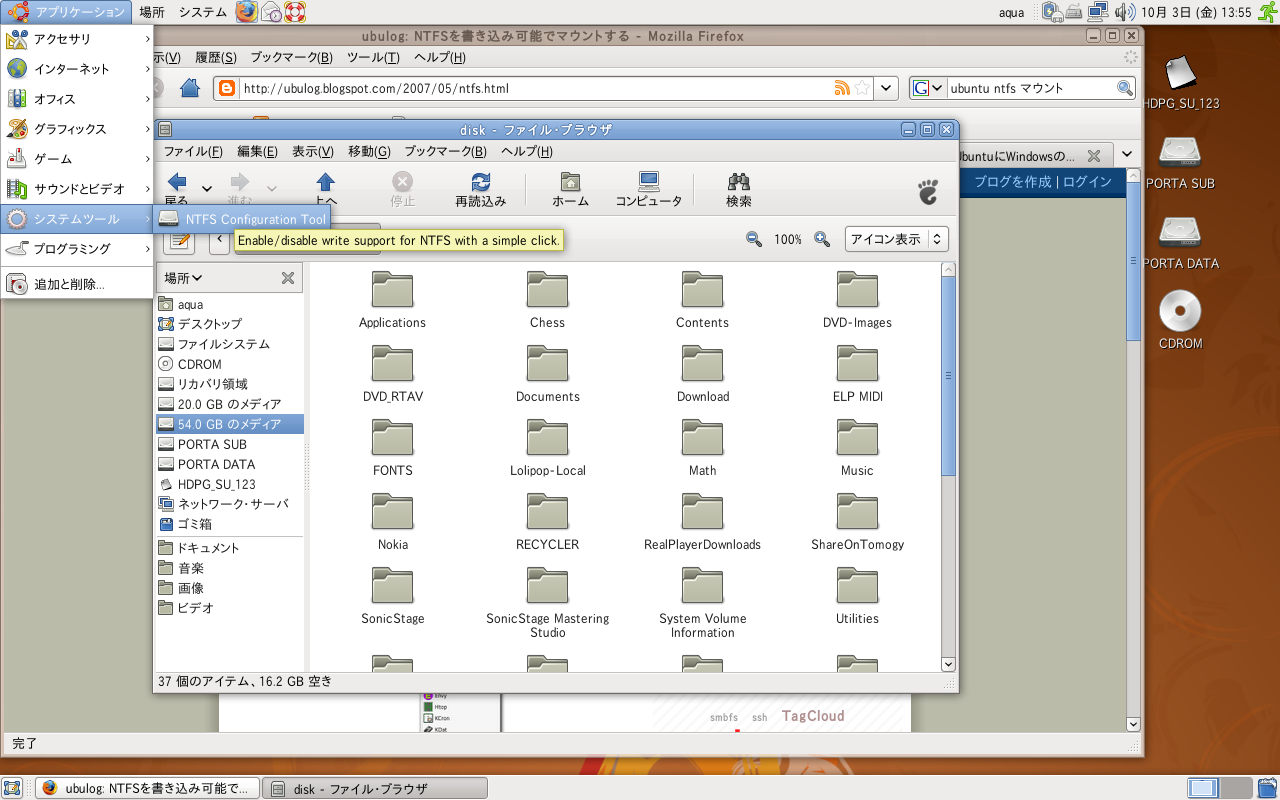
Ubuntu NTFS Configuration Tool

WIndowsのFAT32のパーティションはUbuntuから読み書きできるが、何故かNTFSはできなかった。そこで、Synaptic パッケージ・マネージャーから ntfs-config をインストール。シェルからなら sudo apt-get install ntfs-config とする。すると、アプリケーションのシステム・ツールってところに NTFS Configuration Tool が出てくるので、それを使う。マウントしたいパーティションを選んで、読み書きできるモードに設定すればOK。

これで Ubuntu からはすべてのパーティションが読み書きできる。Windowsのリカバリ領域までもが普段から丸見えなのは、どうかなと思うが(苦笑)。

Windowsの自己解凍ファイルをMac OS X で開く

MS Comic Sans というフォントをMac上のTeXから使うためのメモ。フォント自体はMacにもインストールしてあるが,ファイル形式が Font Suitcase なので,拡張子が ttf の普通の TrueType フォントが欲しい。変換ツールが見つからなかったので,フォントをダウンロードすることにした。

An easy way to install Microsoft’s TrueType core fonts on linux

Download Microsoft Core Fonts

Windowsのフォントは自己解凍形式で comic32.exe という実行ファイルとしてしか入手できないみたいだ。しかし,これを他のプラットフォームで解凍するためのツール CabExtract (Extract Cabinet Fileということかな?) がある。

cabextract

Mac OS X には,Finkのパッケージがあったので,Fink Commander からインストール。シェルから

$ cabextract comic32.exe

とすれば,comic.ttf と comicbd.ttf の2つが生成される。

dvipdfmxで日本語フォントの埋め込み実験

ポータブル化とはあまり関係ないが、出来上がりのPDFにフォントが埋め込まれてないと、印刷時の環境に依存してしまう、ということで、日本語フォントの埋め込みの実験。フリーのIPAフォントというのを入手してきて、やってみた。

正式には、mapファイルやフォント関係を適切なディレクトリーに配置するべきだが、とりあえず実験ということで、文書と同じディレクトリーに mapファイルとTrueTypeフォントを置いた。IPAフォントを解凍して、すべてをカレントディレクトリーに配置。次に、

rml   H      ipam.ttf
rmlv  V      ipam.ttf
gbm   H      ipag.ttf
gbmv  V      ipag.ttf

なる内容を、例えば IPA_font.map という名前で保存する。そして、コマンドラインから

> dvipdfmx -f IPA_font.map sample.dvi

とすれば、IPAフォントが埋め込まれた sample.pdf が作られる・・・のだが、何故か警告が。

** WARNING ** UCS-4 TrueType cmap …

という警告メッセージが出るのだが。これは無視して良いのかな?