Twitter Digest 2020-05-25
 sukarabe
 - Mac OSX 10.15.14 Catalina 慣れないことだらけ。暫く使ってみて、ライブ変換は止めることにした。小まめに変換する人には不向きだ。 10:34:48, 2020-05-25
- ログインシェルをbashに変更するか悩み中。zshというのを使ってみるか? 10:35:36, 2020-05-25
- そういえば、昔々、tschがデフォルトのシェルだった時代もあったよね。 10:36:17, 2020-05-25
いよいよ、TeXLiveのインストール。何度かやったことがある作業なので、大丈夫なはずだが・・・。
まずは、http://mirror.ctan.org/systems/texlive/tlnet からインストーラーである install-tl-unx.tar.gz をダウンロードする。どこでも良いが、Safariが自動的に HOME/Downloads/ にダウンロードしたので、そこで作業する。解凍すると、install-tl-20200525 というフォルダーが出来る。そこに移動して、install-tl というperlスクリプトを起動する。
cd ~/Downloads/install-tl-20200525/
sudo perl install-tl -no-gui
そうそう、準備として、システム環境設定のセキュリティとプライバシーから、プライバシーに進み、フルディスクアクセス権をターミナルに与えるという設定にした。これが必要かどうかは不明だが。また、最初は、sudo 付けなかったのだが、/usr/local/texlive が作れないというエラーが出てしまった。
設定は、概ねデフォルトのまま。インストール先は、/usr/local/texlive/2020 だが、これでよい。高度な設定というボタンから、細かい設定を見ていく。
TEXDIR = /usr/local/texlive/2020
TEXMFLOCAL = /usr/local/texlive/texmf-local
TEXMFHOME = ~/Library/texmf
TEXMFVAR = ~/Library/texlive/2020/texmf-var
TEXMFCONFIG = ~/Library/texlive/2020/texmf-config
となっているが、このままで良いかな。
悩ましいのが、ポータブルにするかということ。前にMacBook Air に入れたときは、ポータブルにしたのだが、結局、それを利用することはなかった。ということで、今回は、ポータブル設定はなし、つまり、ディレクトリーは上記の通りの絶対パスに決めた。
2時間くらいかかっただろうか。なんとか成功し、次のメッセージでインストール完了。
Welcome to TeX Live!

See /usr/local/texlive/2020/index.html for links to documentation.
The TeX Live web site (https://tug.org/texlive/) contains any updates and
corrections. TeX Live is a joint project of the TeX user groups around the
world; please consider supporting it by joining the group best for you. The
list of groups is available on the web at https://tug.org/usergroups.html.

Add /usr/local/texlive/2020/texmf-dist/doc/man to MANPATH.
Add /usr/local/texlive/2020/texmf-dist/doc/info to INFOPATH.
Most importantly, add /usr/local/texlive/2020/bin/x86_64-darwin
to your PATH for current and future sessions.
Logfile: /usr/local/texlive/2020/install-tl.log
/usr/local/texlive/2020/bin/x86_64-darwin にパスを通さねば。以前、インストールしたときは、/usr/texbin というシンボリックリンクを作ったのだが。今回は作れるのか?
/usr/texbin は Operation not permitted ということで、結局作れなかった。/usr/local/以下なら作れるようだ。
sudo ln -s /usr/local/texlive/2020/bin/x86_64-darwin/ /usr/local/texbin次は、/usr/local/texbin にパスを通す。とりあえず、暫定ということで、
export PATH=/usr/local/texbin:$PATHとした。zshでも、この構文は使えるらしい。そうすると、which uptex などで、パスが通っていることが確認できた。あとは、ログイン時にパスを通すために、.zshenv に上記の設定を書いた。
最後に、カスタマイズ。TEXMFHOMEである ~/Library/texmf/ 以下に、個人的なマクロ、フォント、クラスファイルなどをコピー。ここは、texhash しなくてもファイルサーチする設定のはず。ただし、updmap-sysは必要。sudo付けないと、/usr/local/texlive/ 以下のファイルに書き込みできないとエラー出るので、sudo updmap-sys とする。ううむ、避けたい事態だが、仕方ないのか。
祈りながら(?)、ターミナルから、uplatex test.tex とする。無事にコンパイルできたようだ。dvipdfmx test.dvi としてPDFも出来た。ちょっと驚いたのが、日本語フォントがヒラギノではなく、HaraNoAji(原ノ味)というフォントだったこと。これでも良いが、ヒラギノに変更できるはずだよね。あとで調べよう。
[追記]何度もインストールしてるのに、今回も完全とは行かなかった。インストールするとき、sudo を付けないと進まなかったため、そうしたのだが、すると、/usr/local/texlive 以下がすべて、所有者 root、グループ wheel になってしまった。そのためか分からないが、updmap-sys も sudo updmap-sys としないと書き込みできないのだが、その際に、次のような警告が出る。
updmap [WARNING]: resetting $HOME value (was /Users/hoge) to root's actual home (/var/root)
その先を読むと、どうやら、TEXMFHOME以下にある /Users/hoge/Library/texmf/web2c/updmap.cfg が読み込まれていないようなのだ。だから、自分で設定したフォントの設定とかがエラーになってしまった。
どうしたものか。選択肢は2つ。修正できるなら修正、そうでなければ、別の場所に改めてインストールし直し。修正を試みた。sudo chown を使って、texlive以下のすべてのファイルを、所有者を自分、グループをadminとした。そうすると、updmap-sys が sudo なしで実行できて、/Users/hoge/Library/texmf/web2c/updmap.cfg も無事に読み込まれたようだった。
ということで、事なきを得たのだが、そもそもの問題は、インストールで sudo を使ったことにあるかなあ。しかし、sudoなしでは書き込めないと言われたしなあ。そういえば、Homebrewも/usr/local 以下にインストールされているのだが、sudo要らなかったような気がするけどなあ。記憶曖昧だが。
エディターがないと始まらない。とりあえず、Emacs, Sublime Text 3, Atom, Visual Studio Code, Bracket あたり。Emacsはいろんなバージョンがあって、ちょっと悩ましいので、後ほど。問題ないところで、普段から使っているSublime Text 3を入れる。
Sublime Text 3 のサイトから、最新版の Sublime Text Build 3211.dmg をダウンロード。dmgを開いて、Sublime Text.app を /Application に移動。起動させたら、何をおいても、Package ControlをInstallしなくてはならない。確か以前は、謎の呪文をどこぞからコピーしてきて、コンソールにコピーして・・・という手順だったと思うが、最新版では、メニューのToolsの一番下に、Install Package Control という項目があり、簡単にインストールできるようになっていた。(ちなみに、インストールが完了すると、この項目はToolsから消滅していた。) いろんなプラグインがあるが、それはまたいずれ。
Sublime Text 3 だけだと、utf8以外のファイルが読めないので、ミミカキエディット(mi)もダウンロードしておく。最新の3.0.4r1 というのが、Catalinaに対応しているバージョン。Windows使っている人は、いまだにShift-JISを使っている人が居るので、miがあると安心。
まずは、Xcode関係を入れる。App StoreからXcodeをインストール。8Gくらい消費する。仕方ない。次に、Command Line Tools for Xcode というのをインストールする。XcodeからOpen Developer Tool さらに More Developer Tools… へ進むと、Safariが開き、More Downloads for Apple Developers というサイトに行く。途中、Apple IDでのサインインが要求される。いろんなバージョンのがあるが、Xcodeのバージョン11.5に合わせて、Command_Line_Tools_for_Xcode_11.5.dmg をダウンロードして、インストールする。1Gと少し消費。
次に、Homebrewのインストール。Homebrew本家サイトに行き、例の呪文をコピーして、ターミナルから実行する。
/bin/bash -c "$(curl -fsSL https://raw.githubusercontent.com/Homebrew/install/master/install.sh)"ちなみに、Homebrewのインストールには、Command Line Toolsが必須とのことで、先に、インストールしておくこと。
メールは、Mac付属のMail.appとMozzila Thunderbirdとを併用してきたが。新しいMacBook Proでどうするか、悩ましいが、とりあえずは、Mail.app の設定。
Mail.appを起動する。まっさらな状態なので、アカウントを選ぶように促される。その他を選んで、契約しているメールアドレスと、パスワードを入れる。あとは、受信サーバーと送信サーバーを記入するだけ。ううむ。こんなに簡単だったかな。Thunderbirdのときは、以前、OB25だの、いろいろ苦労した記憶もあるが。ポート番号などの記入は一切なし。良きに計らってくれてるのだろうか。ともあれ、契約しているところの説明に従って記入。受信はpopじゃなくてimapにしているから、imap.hogehoge.jp と。送信は、smtp.hogehoge.jp と。これで終了。
Appleのメールだけか分からないが、近頃はいわゆるHTMLメールというのが多いような気がする。個人的には、プレーンテキストで、なおかつ等幅フォントが好きなのだが。
設定の続き。ところで、シャットダウンしていたのに、MacBookのディスプレイを開いた途端、自動起動し始めたのには驚いた。検索したところ、自動起動を止めることも可能らしい。今のところ、自動起動でも良いから、このままにしておくけど、止めたくなったときのためにメモ。自動起動を止めるには、ターミナルで、
sudo nvram AutoBoot=%00とする。逆に、自動起動を有効にするには、
sudo nvram AutoBoot=%03とすれば良いらしい。
あと、これも変更するか迷っているのが、コンピューターの名前。最初の設定のとき、Apple IDを入れると、コンピューターの名前は自分の本名になった。別に不都合はないのだが、例えば、本名が仮に「山田太郎」として、アカウント名として foo という名称を選んだとしよう。そうすると、ターミナルからShellを起動したとき、foo@taroyamada と、本名のローマ字表記がプロンプトの前に常に表示されるのだ。これは鬱陶しい。幸い、ここを変更するのは簡単なようだ。(ちなみに、アカウント名を変えるのは少し面倒らしい。) システム環境設定からユーザーとグループを選び、鍵を開いたあと、自分のアカウントを右クリックして詳細に進む。そうすると、フルネームという項目があるので、ここを変えれば良い。ちなみに、アカウント名はグレーになっていて変更できない。他にも、ログインシェルという項目がある。デフォルトでは、/bin/zsh となっているが、ここを /bin/bash にすれば、以前のように、bashをデフォルトのシェルにできるのだと思う。
ということで、フルネームは変更した。ログインシェルは、どうするか様子見。
[追記]フルネームを変更したが、変化はなかった。調べた結果、ユーザーとグループではなく、共有の設定を変えるべきだった。システム環境設定から共有に進むと、一番上に、コンピューター名という項目がある。ここに「誰それ(本名)のMacBook Pro」などと書かれているのだった。これを変更したら、ファインダーのサイドバーも、シェルでの文字列も変更された。
昨日の土曜日、新しいMacBook Pro 13インチが届いた。画面もレティーナで綺麗だし、メモリー16GB、SSD512GBと言うことはない。USB-C端子も4個あるので、1個を電源に取られても、大丈夫だと思う。
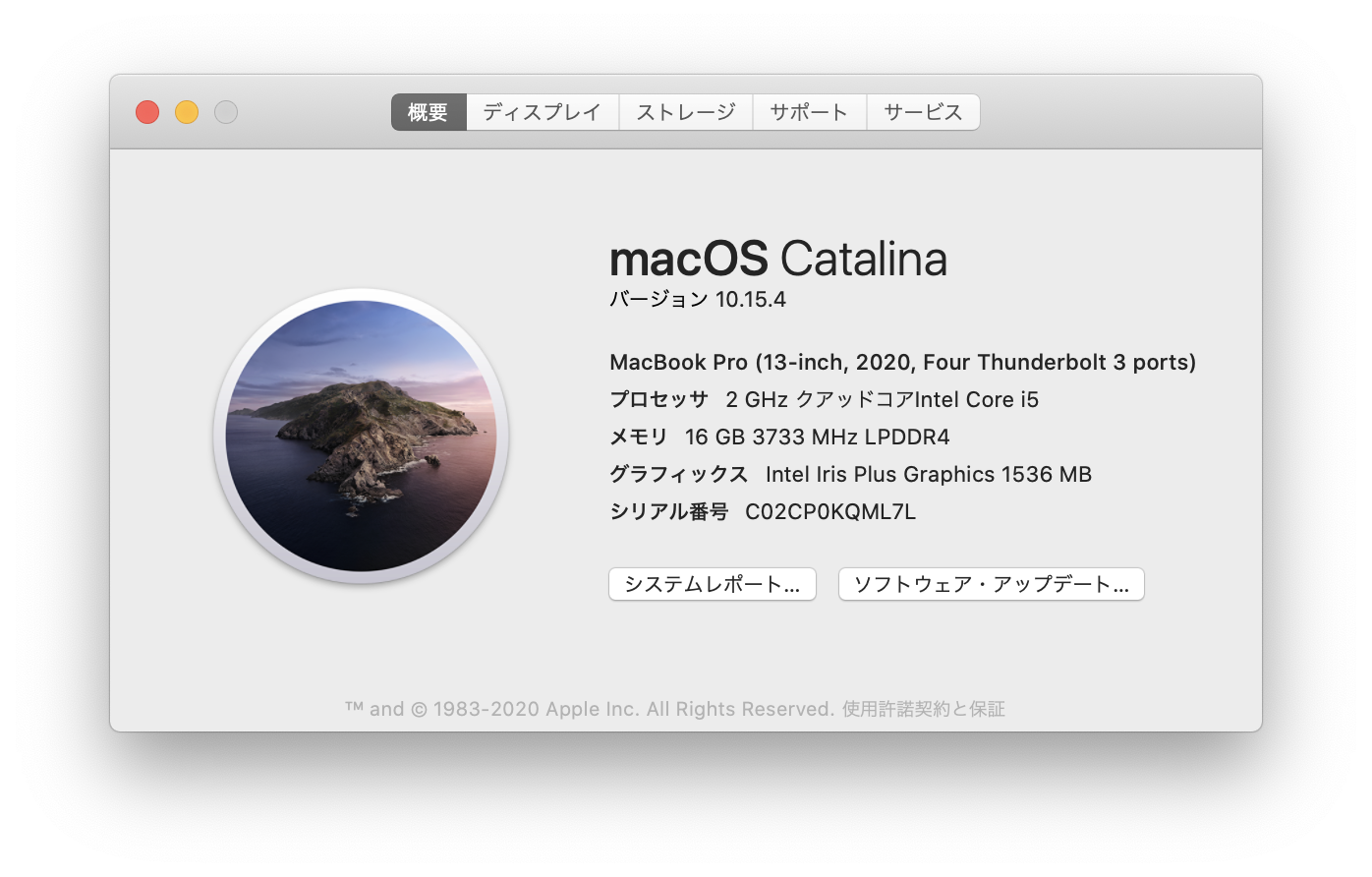
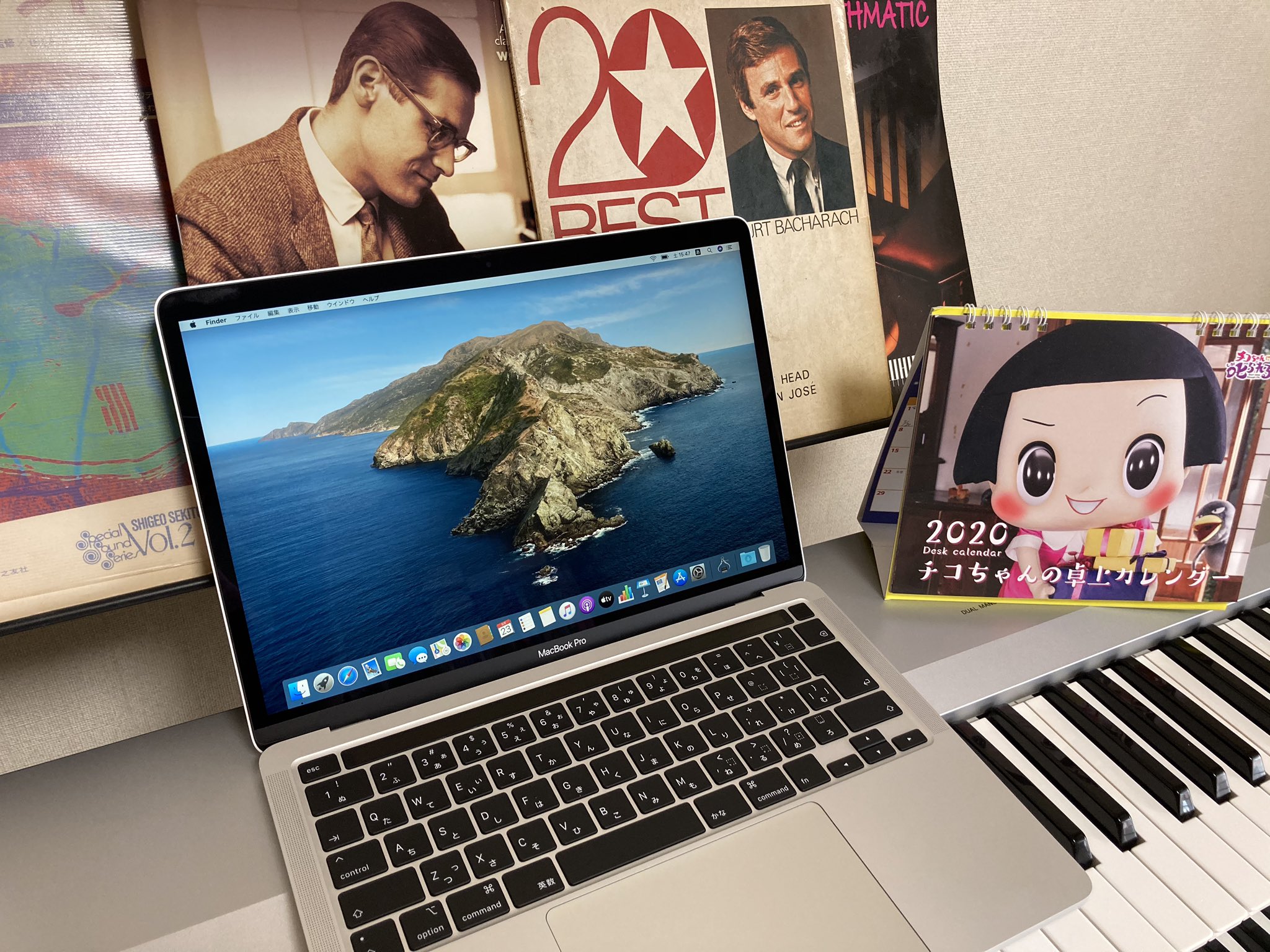
ということで、ハード面では文句ないのだが、仕事で使えるように以前の環境と同じにするのが、一苦労だ。実は、Safari開いて、自分のサイトのWordPressダッシュボードに来たのが、最初の作業なのだが、日本語変換がライブ変換とかいうのになっていて、なんじゃこれは〜という位に以前とは違っている。すごい技術なのかもだが、うーむ。どうしようかな。ちょっと鬱陶しい感じもする。変換候補がタッチバー?だっけ、それに表示されるのも、ちょっと驚いた。iPhoneみたいだな。
前振りが長くなった。とりあえず、スクロールの向きから何とかせねば。
defaults write com.apple.finder AppleShowAllFiles TRUE
killall Finder
は、とりあえずはしないでおくことにした。
defaults write com.apple.finder _FXShowPosixPathInTitle -bool YESとして、ファインダーを再起動、あるいは同じことだが、ターミナルで上記に続いて、
killall Finderとする。これで、ファインダー上部に現在のフルパスが表示される。いやあ、安心だ。どうして最初から表示しないんだろうか。そうそう、ほぼ同じことが、ファインダーの表示から「パスバーを表示」を選んでもできる。この場合、ファインダーの一番下に、現在のパスが表示される。こちらの方が便利な所は、パスの適当な所をクリックすると、その場所に移動できるところだ。
とりあえず、ここでひと区切り。