Ubuntu

Ubuntu 日本語版セットアップ・ヘルパー

Ubuntu 日本語版セットアップ・ヘルパー

手動でTeX関係とかあれこれインストールしていたのだが、何と何と、日本語版セットアップ・ヘルパーというのがあり、そこから一括してインストールすることができた。おまけに、xdvi が xdvik(日本語版)にリンクされていたりと、こっちの方が手動よりもずっと賢い。orz…

気づいたきっかけは、PDFリーダーが日本語フォントを表示できなかったこと。検索したら、システム ーー> システム管理 から日本語版セットアップ・ヘルパーを選べばよい、とあった。やってみると、PDFリーダー用の日本語フォント以外にも、日本語版Adobe Reader、辞書の類、その他もろもろ、そして、日本語版のTeX環境が丸ごと。最初にこれをすればよかったんだ〜。

依然としてShift JISが通らないことは変わらないが、まあ、それはそれ。どうも、Debianのバグらしい。バックスラッシュ(\)が文字化けというか、きちんと認識されてないらしいのである。うーむ、謎。

UbuntuでTeX文書の文字コードをどうするか

Ubuntuを本格的に使うつもりなら、TeXの環境をどうにかしなくてはならない。悩ましいのは文字コードだ。Ubuntuでのデフォルトの日本語コードはutf-8のようで、エディター(文書編集ソフトウェア) gedit で普通に文書を作ると、自動的に utf-8 にされる。ところが、歴史的事情(?)や諸般の事情によって、Shift JIS で使いたいのである。もともとTeXの日本語版であるASCII pTeXでは内部コードはJISだったと思う。UNIXではEUC-JPが、MS-DOS(Windowsの先祖)ではShift_JISが主に用いられていたため、ASCII pTeXはこの3種類の文字コードをサポートし、読み込むときに変換していたと記憶している。

最近では UTF8 を直接読み込めるpTeXも開発されているようだが、主流は依然として EUC-JPかShift_JIS、そしてMac OS XでのpTeXもまたShift_JISなので、UbuntuでもShift_JISで行きたいのであった。正直言えば、そろそろShift_JISなんて止めたいのであるが。

Shift_JISのLaTeX文書を組版するには、シェルからなら platex –kanji=sjis hogehoge.tex などとすればよいはずだが、何故かこれがエラーとなる。ううむ。調べてみると、どうやらデフォルトでインストールされるpTeX環境はShift_JISをサポートしていない模様。

TokyoDebianMeeting20060415

詳細は上記ページを参照されたし、なのだが、Ubuntuのパッケージの多くはDebian経由であり、そのDebianの日本語TeXが公式にはShift_JISをサポートしていないらしい。

Debian の platex は EUC-JP と ISO-2022-JP しか処理できません。 SJIS については SJIS のフォーマットファイルがあれば動くようになるようで、パッチがあるようです (あとはメンテナの mhatta さん次第?)。 (上記ページより引用)

まあ、IniTeXを使ってフォーマットファイルを自分で生成すればいいのだろうが、さすがにそんなことしたことないしなあ〜。うう、困った、困った。いっそ、Macも含めて、UTF8版のptexに変えるかとも思うが、同僚のほとんどはWindowsでTeXを使っているから、ファイルのやりとりでトラブルになりそう。Windowsだけの人は文字コードとか意識してないし、UTF8に変換して送ってくれと言っても、どうやって変換すればいいのか、分からないだろうし。

やっぱり、Shift_JISで使えるようにするしかないのかなあ。もう少し調べてみるか。やれやれ。

[ 追記 ] こんなページを見つけたが・・・。
#234547 – To compile sjis pLaTeX file… – Debian Bug report logs

iPodをUbuntuで使う

Rhythmbox Music Player

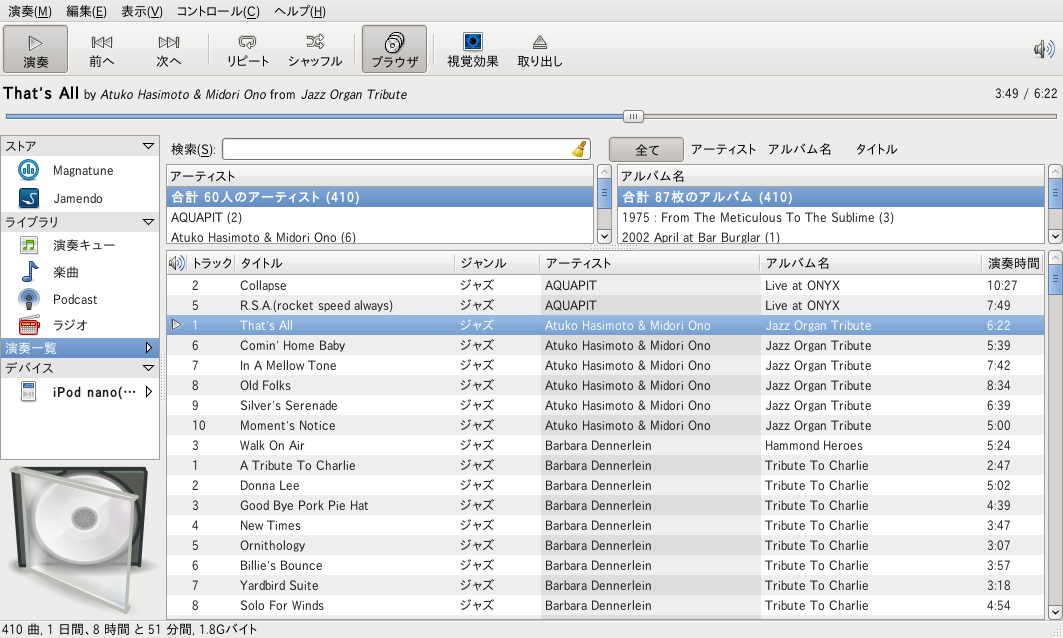
iPod nano のバッテリーを充電させようと、Ubuntu起動中のVAIOのUSBに差し込んだ。Macに接続すると一々iTunesが起動してうっとうしいので、単に充電させるときは、VAIOに接続することが多い。VAIOのWindowsにはiTunesをインストールしてないので、とくに何も起こらず都合が良かった。ところがUbuntuときたら、勝手に認識して Rhythmbox ミュージック プレーヤーというのが起動。仕方ないので曲をクリックすると、サポートされてないコーデックです、検索しますか?と来た。はあ・・・と検索をクリックすると、これで良いですか?はい・・・ものの数十秒で再生できるようになった。うーむ、恐るべし ウブンツ。別にUbuntuでiPod使おうなんて思ってなかったんだが。

UbuntuからWindowsのNTFSパーティションをマウント

Ubuntu NTFS Configuration Tool

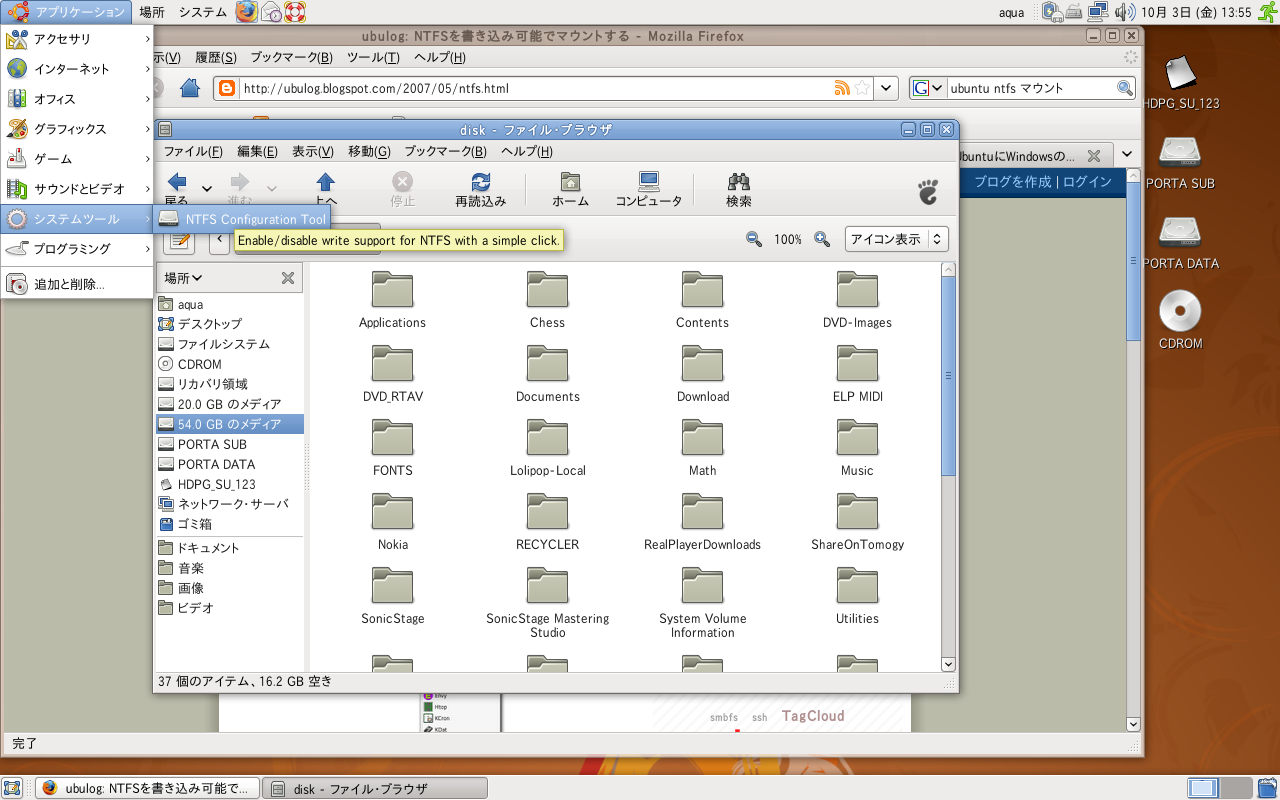
WIndowsのFAT32のパーティションはUbuntuから読み書きできるが、何故かNTFSはできなかった。そこで、Synaptic パッケージ・マネージャーから ntfs-config をインストール。シェルからなら sudo apt-get install ntfs-config とする。すると、アプリケーションのシステム・ツールってところに NTFS Configuration Tool が出てくるので、それを使う。マウントしたいパーティションを選んで、読み書きできるモードに設定すればOK。

これで Ubuntu からはすべてのパーティションが読み書きできる。Windowsのリカバリ領域までもが普段から丸見えなのは、どうかなと思うが(苦笑)。

Ubuntuの見た目をMac OSX Leopard風に

多分あるだろうと検索したら、すぐに見つかった :mrgreen:

Turn Your Ubuntu Hardy to Mac OSX Leopard – Make Tech Easier

Ubuntu 8.04 (Hardy Heron)のデスクトップをMac OS X風に変える方法と、必要なファイル一式がある。読むと、というか、眺めて行くと、ログイン画面までMac風にしているので、思わず笑ってしまった。ここまでするか〜(笑)。

それにしても、ちょっと検索すると沢山ヒットする。これ以外にもUbuntu関係の情報は多い。ユーザー、案外多いのかも。Macクローン化はしないつもりだけど、壁紙あんまり好みじゃないし、少しずつ変えてみようと思う。さすがに、この Ubuntu-tan (ウブンツたん?)とかいうキャラクターの壁紙だけにはしないつもりだが(苦笑)。でも、壁紙ダウンロードでは一番人気なのだそうだ 😉 。

UbuntuでTeX環境をインストール

Screenshot-Synaptic パッケージ・マネージャ

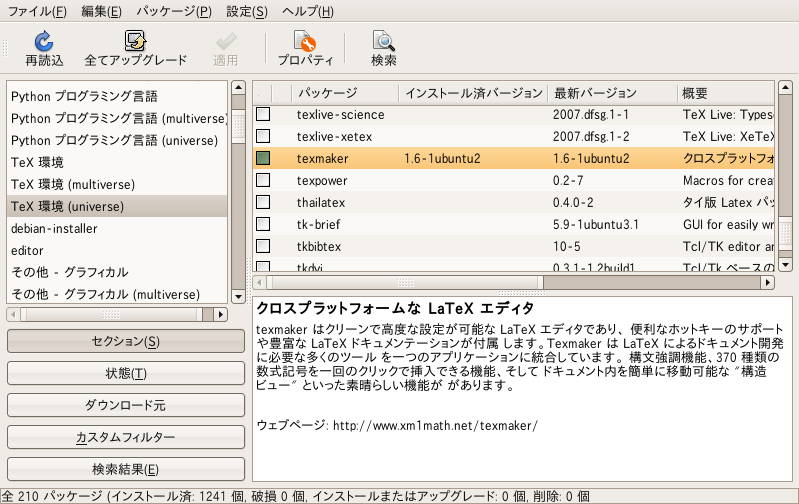
どうやって入れるのかなあ、LINUXなら apt-get だよなあ、と思っていたら、何とメニュー・バーのアプリケーションの選択肢に「追加と削除」なるものがある。それを選ぶと、Synaptic パッケージ・マネージャーなるツールが起動する。分野別にインストール可能なプログラムが一覧表となってわかり、後は選んで適用ボタンを押すだけ。パッケージの依存関係も処理してくれて、自動的に必要なものをネットからダウンロードしてくれる。先に欧文版のteTeX一式をインストールした後で、日本語版のpTeXをインストールしようとしたら、teTeX Live extra のこのパッケージと衝突しているので、これを削除しますけど、いいっすか?みたいなメッセージが出て、OKすれば、あとは自動でやってくれた。とっても簡単。Mac OS XのFInk Commander と似ているが、ずっと使いやすい。要するに、Linux標準の apt-get install をグラフィック・インターフェイスにしたわけだが、シェルからコマンド入力しなくていいという敷居の低さは素晴らしいと思う。

Ubuntuの再インストール

昨日USB HDDにインストールしたUbuntu(ウブンツ)は、やはりライブセッションとして、つまりゲストユーザーとして使うものであった。メニューバーにログインアカウントが表示されるのだが、そこにしっかり live session user と出ていた。このまま使い続けても別段不便はないと思うが、普通のインストールにしてみたいと思い、面倒ではあるが再インストールした。これがすんなり行かずにけっこう苦労したので、備忘録として記録。

まずは最新版の Ubuntu 8.04.1 のディスクイメージをダウンロードしてCD-Rに焼く。そして、これを用いてCDからブートさせ、ライブセッションとしてUbuntuを起動させる。作業は大きくわけて、パーティションの切り分け、システムのインストール、ブートCDの作成、の3つである。

まずはパーティション。まっさらなハードディスクを全部Ubuntu用にするのが一番苦労がなくてよい。これはこの後の作業をやってみて、つくづく感じたこと。そうは言っても、現状で230GBのUSBハードディスクを半分ずつに切り分けていて、後半の115GBをデータ置き場にしているので、この状況でなんとかしたい。パーティションを切る順番とか基本ディスクとか論理ディスクとか拡張領域とか、理解していないことばかりなので、正直言って、こんなんで作業できるのかとも思うのであるが、ともかく、次のようになった。

/dev/sdb
 /dev/sdb1 ex3 68G
 /dev/sdb3 linux-swap 2G
 /dev/sdb2
  /dev/sdb4  35GB  予備 FAT32
  /dev/sdb5  115GB データ置き場 FAT32

切り分けの順番のせいか、パーティションの番号が若干不本意だが仕方ない。次に、システムのインストール。
Ubuntu Tips/USBデバイスへのインストール/USB-HDD上のUbuntuを複数のPCで使うには (インストール)
を参考にしてやったみた。アカウントの設定も済ませ、最後にブートローダーを書き込むための拡張オプションもちゃんと忘れずに行い、これで終了かと思ったときに、/dev/sdb2 の二つのパーティションがアンマウントできないので、アンマウントしろというメッセージ。ええ〜さっき、インストーラーでアンマウントしてたじゃないかあ〜。しかたなくファインダー(とは言わないと思うが、マックの用語を流用すれば)からアンマウントしようとすると、できません、というエラーメッセージ。これを含めたデバイスがロックされているからだという。はあ〜。どうなっているの?

何度かトライしてダメだったので、あきらめようかとも思ったが、もう一度CDから起動し、起動オプションのところで、ライブセッションとして起動せずに、直接Ubuntuのインストールというのを選んでみた。マウントの暇を与えなければ良いかもと思ったのだった。これが上手く行った。パーティションの設定は、/dev/sdb1 をルート・パーティションにして、フォーマットは ex3 (ジャーナリング)、マウント位置はもちろんルート( / ) とした。そして、/dev/sdb3 をスワップ・パーティションにする。先ほど「アンマウントしてください」とメッセージが出たところも難なくクリアーして、インストール終了。

最後に、もう一度CDからライブセッションとして起動し、ブートCDのISOイメージを作るためのスクリプトを実行。ISOイメージはWindowsから見えるパーティション(FAT32)にコピーして、ウィンドウズからCDに焼いた。以上で作業終了。

不安を感じつつ、USB HDDを繋ぎ、ブートCDを入れてコンピュータを起動する。Ubuntuの起動オプション(通常とセーフモード)が現れるので、通常を選ぶと、ログイン画面になった。これで、ごくごく普通のUNIXとして使える。まあ、Windows訛りのあるUNIXとも言えるが :mrgreen:

Ubuntu雑感

Ubuntu 8.04 スクリーンショット

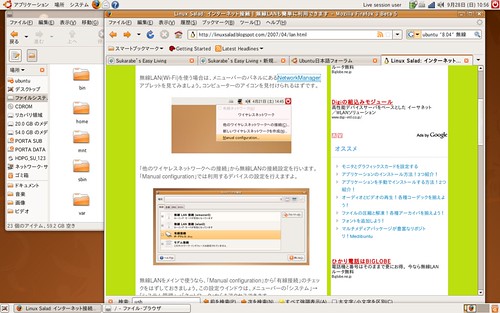
Ubuntu(ウブンツ)8.04をインストールしたばかりですが、操作がWindows寄りというか、Windowsユーザーが違和感なく使い始められるような操作性になっています。そもそも、以前Vine Linux PPCをMacのPowerBook2400にインストールしたときのような苦労が一切なく驚くばかりです。解像度の設定もなく、あっさりと横に長いVAIO Type Fの画面を認識。マウスとトラックパッドもあっさり認識。ネットもあっさり接続。いやあ、素晴らしいです。おまけに、USBデバイスのプラグ&プレイにも対応しています。

しかし、好事魔多し。無線LANが使えません。調べたところ、前のバージョンである7.01あたりでは使えていたとのこと。ま、自動認識ができないだけですから、そのうち解決策が出てくるでしょう(他力本願ですが :mrgreen: )。

[ 追記&訂正 ] 実は簡単に無線も繋がりました。メニューバーのネットワークアイコンをクリックすると、うちも含めて近所の無線ネットワークがずらっと並びます。おお、11個もある(笑)。自分のを選んで終了です。MacのAirMacと同じ感じでとっても簡単です。

一つ気になっているのが、今回のインストールでの使い方。Live CD で使っているのと同じで、アカウントの設定とかログインが無いんですよねえ。うーむ。ゲストユーザーのままというのも、ちょっと・・・という気がします。このインストール方法は、結局のところ、Live CDの本体をUSB上に移しただけということでしょうか?起動用パーティションというのがあって、約700MBを割り当てるのだが、容量からして、いかにもCDイメージっぽいではないか。まあ、CDからと違って、ファイルの読み書きできるから不便ってことはないのですが。

調べてみると、別のインストール方法があるらしく、こちらの方が本格的みたい。しかし、対象バージョンが 8.04.1 となっているので、このバージョンのCDイメージを新たにダウンロードしないと駄目なのかも。さて、どうしたものか。ともかく、メモしておこう。

Ubuntu Tips/USBデバイスへのインストール/USB-HDD上のUbuntuを複数のPCで使うには (インストール)

Ubuntu 8.04をUSB HDにインストール

1ヶ月ほど前に職場の同僚O氏からもらった Ubuntu (GNU/Linuxのディストリビューションの一つ)のLive CD、ずっとそのままにしていたのだが、ひょんなことから、とあるUNIX用ソフトを使いたくなったので、Ubuntu Linux をインストールすることにした。できれば内臓HDDにインストールして、Windowsとのデュアル・ブートにしたいところだが、かみさんのコンピューターにインストールするのはさすがにためらわれる。ということで、外付けのUSBハードディスクにインストールした。ゆくゆくはLinuxを持ち歩きたいという目的もあるので、こっちの方が好都合かもしれないしね。

Ubuntuはスタートの頃から密かに(笑)注目してはいた。当時としてはフォントやデスクトップ画像がとても美しかった。まあ、Mac OS X には劣るが。

参考にしたのは次のページ。

Ubuntu Tips/USBデバイスへのインストール/UbuntuをUSBメモリにインストールするには

おおむね、上のページに従ったのだが、うちの環境というかUSB HDDのパーティションに合わせて少し修正が必要。うちのは230GBなのだが、既に半分ずつにパーティションを切っている。それをさらにUbuntuに合わせて、ブート用とデータ用の2つのパーティションに切る必要がある。先頭のパーティションを切ったのだが、ブート用が /dev/sdb1 はいいとして、データ用は /dev/sdb3 になっていた。つまり、230GBを半分ずつに切った段階で、後半が /dev/sdb2として認識されていたので、前半の /dev/sdb1 を更に分けたとき、/dev/sdb1 と /dev/sdb3 になったということだろう。このため、上記サイトの最後に記載されていたGUI版は残念ながら使えなかった。

最初はCDからブートするので、保存できないじゃないかと思ったのだが、何故かデスクトップにファイルが保存できる。テンポラリーにメモリーをファイルシステムに含めているのかなあ。そのせいかどうか、sys_init.sh と inxtall_usb.sh というシェル・スクリプトを home/ubuntu から起動すると、途中で止まってしまったので、Windowsで使っているパーティション(これもUbuntuから読み書きできる!)に保存して、そこから起動させた。そのあたりで少し手間取ったが、何とかインストールに成功。ブート用CDのISOイメージの書き込みに何故か失敗したが、それもWindowsパーティションに保存したので、WindowsからCD-Rに書き込んだ。

USB HDDを繋いで、ブートCDをセットしてコンピューターをスタートさせると、めでたく Ubuntu Linux が起動した。この備忘録もUbuntu上のFirefoxで書いている。仮名漢字変換も十分実用的なレベル。これならわざわざATOKを買う必要はないかも。というか、Windowsよりもずっと快適。