コンピュータ

自炊PDFの加工メモ

Hardy-WrightのAn Introduction to The Theory of NumbersのPDF化が完了し,bookscanのサイトからダウンロードした。450ページで150MBほど。これをモノクロ化した。Macで利用できるツール探しから始めたので,けっこう時間かかった。以下,その手順。本のファイル名は hr.pdfとする。

  1. AcrobatでPDFを開き,ページ毎にTIFF形式の画像ファイルにして保存。hr_Page_001.tiffからhr_Page_450.tiffまでの450個のファイルが出来る。
  2. XNViewMP.app, XNConv.app の配布サイトから nconvert というUNIX プログラムをダウンロードしておく。パスの通っている適当な場所(/usr/local/bin など)に移動。
  3. XNViewMP.appで画像を開き,ガンマ補正などのパラメーターを決める。今回は,コントラスト20,ガンマ0.40に決めた。
  4. ターミナルを開き,画像ファイルのある階層に行く。nconvertを使って,すべてのページをモノクロにするのだが,まずは200%に拡大し,それから画像補正(コントラスト,ガンマなど),しかるのちに,階調を64(6 bit)から順に半分ずつにして2bitまで下げ,最後に白黒2値(1bit)に落とす。具体的には,次のようにする。
    nconvert -ratio -rtype lanczos -resize 200% 200% -contrast 20 -gamma 0.4 -dither -grey 64 -dither -grey 32 -dither -grey 16 -dither -grey 8 -dither -grey 4 -binary nodither *.tiff
  5. 変換された画像を結合する。Acrobatを開いて,hr_Page_001.tif からhr_Page_450.tif までを1つのPDFにまとめ,適当なファイル名で保存。ここでは hr_mono.pdf とする。なお,TIFFの読み込みについては,デフォルトではJBIG2のロスレスでの圧縮になっていたが,これだと表示に時間かかるみたいなので,CCITTでの圧縮に変更した。もっとも,あとでPDF/Xにするなら,ここは気にしなくても良いかも。
  6. このままでも良いが,OCR処理する。画像は元のまま(exact)としたが,300dpiでダウンサンプリングしても良いかも。hr_mono_ocr.pdf として保存。
  7. OCRかけると,なぜかMacのPreviewで読むとき,スクロールが非常に重たい。そこで,PDF/Xに変換する。デフォルトのX1aのタイプにしたが,違いはよく分からない。hr_mono_ocr_x1a.pdf として保存。

以上で完了。最後のPDF/X化をすることで,スクロールが非常にスムーズになり,快適。ファイルサイズも30MBくらいだし,文字もくっきりと黒くなって,とても読みやすくなった。
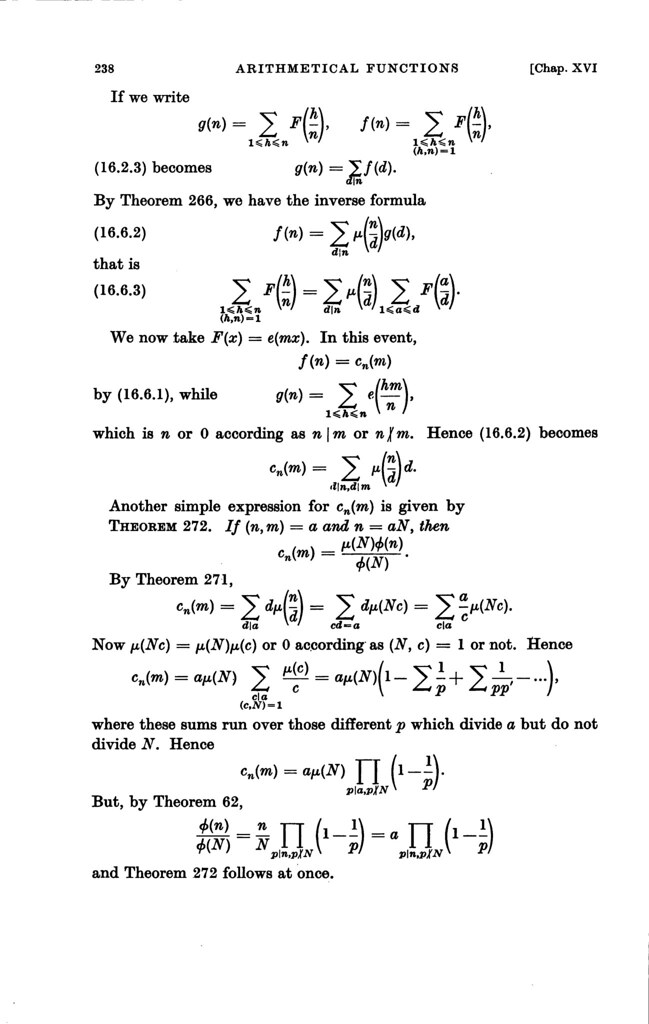
Hardy-Wright Page 238

機械に負ける

とある積分計算。$\int \frac{\cos^2 x}{\sin^4 x}\,dx$ を求めることに。分子を$\cos^2 x=1-\sin^2 x$と変形すれば,$I_n=\int \sin^n x\,dx$ に帰着できそうである。

$I_n$が満たす漸化式
\[ nI_n=(n-1)I_{n-2}-\sin^{n-1}x\cos x \]
は$n$が負の整数でも成り立つので,これを使えば,$I_{-4}$は
\[ I_{-2}=\int \frac{1}{\sin^2 x}\,dx=-\frac{\cos x}{\sin x} \]
に帰着されるから,
\begin{align*}
\int \frac{\cos^2 x}{\sin^4 x}\,dx
&= I_{-4}-I_{-2} \\
&= \frac13\left( 2I_{-2}-\frac{\cos x}{\sin^3 x} \right)-I_{-2} \\
&= \frac13\left( -I_{-2}-\frac{\cos x}{\sin^3 x} \right) \\
&= \frac13\left( \frac{\cos x}{\sin x}-\frac{\cos x}{\sin^3 x} \right) \\
&= -\frac13\left( \frac{\cos x}{\sin x} \right)^3
\end{align*}
となる。

念のため,Wolfram Alpha でチェックしてみた。なんと,$u=\cot x=\frac{\cos x}{\sin x}$ と変数変換して,
\begin{align*}
\int \frac{\cos^2 x}{\sin^4 x}\,dx
&= \int \frac{\cos^2 x}{\sin^2 x}\cdot \frac{1}{\sin^2 x}\,dx \\
&= \int u^2 \,(-du) \\
&= -\frac13 u^3 \\
&= -\frac13\left( \frac{\cos x}{\sin x} \right)^3
\end{align*}
と計算していた。ええ,そうです。この方がずっと簡単です。負けました。というか,もうね,積分計算とか機械の仕事だからさ 😉 。あーあ。

WiMAXと3Gが使えるauのDATA08Wを購入

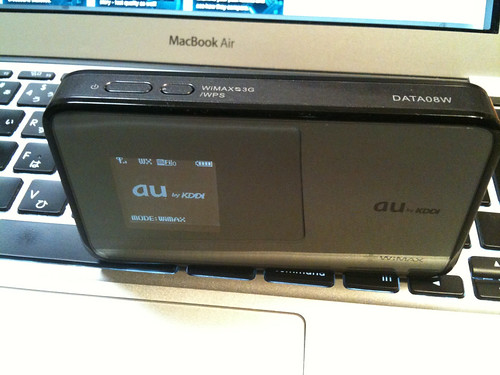
昨日、池袋に行く用事があったので、ついでに気になっていたauのWi-Fi Walker Data08wというデータ通信端末を見に行き、購入した。大きさはiPhoneとほぼ同じだが、厚みは1.5倍くらいある。

auのWiMAX+3G(CDMA)モバイルルーター Wi-Fi Walker DATA08W

特徴は、WiMAXと3G(携帯電話の電波)の両方でデータ通信が出来るということ。これまで、WiMAX専用のEGGというモバイルルーターを使っていたのだが、これをリプレイスできれば良いなと思っている。

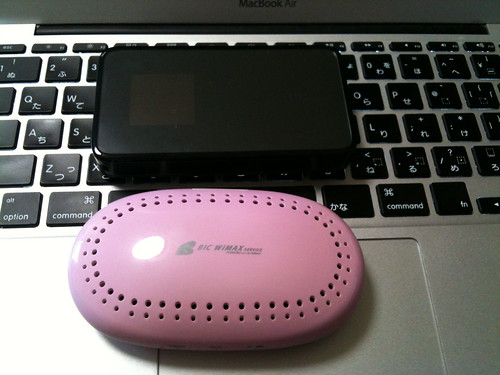
WiMAXルーターEggとau Data08w

Eggは比較的初期のWiMAXルーターだが、電池の持ちも良く、特に不満もなく使っていた。WiMAXも自分の行動範囲はおおむね圏内なので大きな不満はないのだが、それでも、喫茶店で圏外だったりすると、ちょっとがっかりということが無かったわけではない。九州の実家や北海道に行くことを考えると、携帯の電波でネットの繋がるのは、魅力的に思えた。

一番心配したのが WiMAX ルーターとしての性能。自宅はWiMAXの電波がそれほど強くないのだが、Eggと遜色ない結果、いや、むしろEggよりも速いみたいで、一安心した。スピードテストの類はいろんな要素があって信頼性は微妙だが、とりあえず4回ずつ測定してみた。ちなみに測定時刻は日曜日(本日)の午前10半頃。MacBook Air 11インチ (mid 2011) 上のFirefoxで、測定サイトはspeedtest.netを利用した。

まずは、WiMAXモードでの Data08w の結果。
Data08w(WiMAX)のスピード測定

次に、Egg (WiMAX専用ルーター)の結果。
WiMAXルーターEggのスピード測定
WiMAXルーターEggのスピード測定
WiMAXルーターEggのスピード測定
WiMAXルーターEggのスピード測定

最後に、3Gモード(携帯電話の電波)での Data08w の結果。
Data08w(3G)のスピード測定
Data08w(3G)のスピード測定
Data08w(3G)のスピード測定
Data08w(3G)のスピード測定
3G回線だと、さすがに遅いが、それでも平均して1M bit/sec くらいは出ているのはありがたい。メールや数百キロバイトのPDFのやりとりには十分な速度。

番外編として、自宅の無線LANの速度も調べてみた。あー、これ完全に古い無線ルーターの性能が律速段階になってるなあ。無線ルーターも新しい速いやつに買い換えたいものだ・・・。
自宅の無線LANのスピード測定

ということで、基本性能については満足できた。あとは使い勝手とか電池の持ちとかだが、電池に関しては、この小さいサイズだと期待できないだろうと思う。まあ、エネループのモバイルブースターあるから、それ使えば良いかなと。

予定外の出費

数日前に寝室のエアコンが故障してしまった。もう15年になるから仕方ないですか。とりあえず,デロンギのオイルヒーターでしのいでいるが。ということで,今日,新しいエアコンを買いに,池袋まで行った。

昼過ぎに行ったのだが,人が多いのに驚く。土曜日だからなのか師走だからなのか,その両方なのか。とにかく人だらけ。電器店はそれにも増して人だらけ。こんな時期にエアコン買い換える人などあまり居ないだろうという予想はあっさりと覆された。聞けば,年末は買い替えのピークなんだとか。

居間のエアコンを6月に買い換えたのだが,同じメーカーの小型のものにした。人気商品らしく,我が家にやってくるのは再来週になってしまった。まあ,それまではデロンギに活躍してもらおう。

それにしても年末に予定外の出費だった。やれやれ。ついでに,気になっていたモバイルルーターを見に行って,購入した。auのWi-fi Walker DATA08W というもの。WiMAXと3Gの両方が使えるというのが売りである。WiMAX専用機と比べてどうかなと心配だったが,数カ所で調べた結果,速度に関しては遜色ないようで一安心。

ということで,WiMAX専用機の方は引退ですかね。2回線維持するわけにも行かないし。ルーターの話はまた改めて。

ディユドネ:現代解析の基礎

まだまだ本棚&部屋の整理は出来ていないのだが、それでも少しずつは本が減っているはずなので、自炊というか業者さんに頼んでPDFにしたものから、いくつかをメモ。

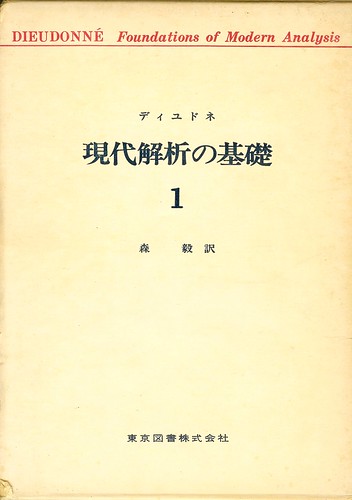
ディユドネ 現代解析の基礎1

Jean Dieudonne (ディユドネ) の Foundation of Modern Analysis (現代解析の基礎) である。中身はPDFにして、本体は廃棄処分にしちゃった。もう、この本を改めて読むこともないだろうし。

いまにして思えば、こういう本が流行った(?)のは、そういう時代だったのだと思う。多変数関数の微分が、線形写像近似、つまり「微分係数=行列」というのを、ある種感動して学んだのも、若かったからだ。フレシェ微分というのも、もともとは関数解析で発展した話ということだろう。それを有限次元ユークリッド空間での微積分に適用すると、このようになるということだろう。

ということで、今から見ると感動のない本なのであるが、まあ、思い出ということで。同じ頃の微積の本としては、杉浦先生が言及されていたグラウエルト(Grauert)のシュプリンガーの本の方が、微積って感じがして、いまでも良さげな感じがするね。

XnViewで画像処理

XnViewという画像処理ソフトで実験。Mac OS X で使えるのは,XnView MP というバージョン。自炊PDFから Seeley「フーリエ解析」(東京図書) を選んでみた。サンプルページで実験してから,全体をバッチ処理する。

Seeley フーリエ解析 p.102

これが元の画像。プレビュー・ウィンドウで,メニューから,Image -> Adjust -> Enchance Colors と進む。Contrastを8,Gammaを0.5にしたのが,下の画像。

Seeley フーリエ解析 p.102 Contrast=8, Gamma=0.5

どうだろうか。少なくとも文字の黒が濃くなって読みやすいと思う。元画像はいじってないので,いろいろ実験してみよう。

PDF関係のツール

MacBook Air (mid 2011) にもPDF関係のツールを入れたいところだが,なかなか上手く行かない。UNIXのツールはHomebrewにて入れることにしたのだが(以前は,MacPorts, もっと以前はFinkを使っていた),インストールできたのは imagemagick のみ。xpdf は途中でエラーが出たし,pdftk はそもそもリストに入っていなかった。

pdftkはご本尊のサイトから Snow Leopard 用のバイナリーパッケージを持ってきた。そのうち Lion 用が出るだろうから,それまでの繋ぎのつもり。xpdfは,あちこち探して,こちらから Snow Leopard用にビルドされた Xpdf.app というX11アプリを頂いてインストール。パスを通せばターミナルからも使えるようだ。パスの通し方は,

export PATH=/Applications/Xpdf.app:/Applications/Xpdf.app/bin:$PATH

とすればよい。これを恒久的にするのは考えものだから,使うときだけ。

あとは,PDFsam をインストール。こちらは,単独のアプリ。JAVA Virtual Machine上で動くようになっているから,前もってJAVAを入れておく必要あり。

とりあえず,こんなところかなあ。これで,PDFから画像を取り出すことが出来るようになった。

VAIOにプリンタードライバーを再インストール

備忘録も兼ねて、今日のお仕事をメモ。

カミさんが印刷できないよ〜、と言ってたのが2日くらい前。前にもそんなことがあり、そのときは応急処置として、プリンターのIPを固定にして、それをWindowsの方に設定することで印刷できるようになったのだが、今回はそれもダメ。思いつく限りのことをしたがダメ。仕方ないので、ドライバーを再インストールすることにした。ちなみに、うちのプリンターはHP (Hewlette Packard) のもの。

プリンター付属のCDを探すのが面倒だったので、HPのサイトから最新版をDLする。結局、アップデートすることになるのだから、この方がよい。念の為、HPほげほげ、というアプリ関係を削除。インストーラーを起動して作業してると、Cドライブの領域が足りないとか言われるので、一旦作業中止。クリーンナップとかで何とかCドライブの容量を確保する。

作業再開。プリンターの接続方法をLANにする。ところが、インストーラーがプリンターを認識しない。FirewallがONだと認識できないことがあるという注意書き。ZoneAlarmの設定でFirewallをOFFにするのだが、それでもまだ認識しない。しょうがないので、ZoneAlarmそのものを起動しないようにしてWindowsを再起動する。

ここでトラブル発生。なんのはずみか、Windowsの更新が始まってしまった。よくわかんないが、信じられないほどの長時間にわたって、更新とやらをしている。仕方ないので、作業中断。やれやれ。

長い長い長い長いWindowsの更新が終わり、やっと作業再開。FirewallがまったくのOFFという、いささか不安な状態。念のため、インターネット側に接続しないようにした。つまり、イーサケーブルを抜いた。今度は、インストーラーがちゃんとプリンターを認識。MACアドレスとローカルIPが表示されて、このプリンターで良いかという質問。OKすると、なんとか.exe やら なんとか.dll やらをたくさんコピー開始。ほどなくしてインストーラー終了。あれ? 完了しました、とかメッセージないの? 愛想もなく、ただ単にインストーラーさん、終了しちゃったです。何か不安だ。

テスト。Firewallを元に戻して、とりあえず適当なPDFを開いて、1ページだけ印刷。向こうの部屋でプリンターが動く音が。おお、ちゃんと印刷されとる。もたつきもなく、まるでUSB接続のようなレスポンス。素晴らしい。

ということで、何とかプリンター、使える状態になった。しかし、疲れた。こんな苦労、Macではしたことないからね。

Twitter 2011-08-05 の記録

  • 23:09  Lionのアプリ再開が鬱陶しい。アプリにもよるが、Previewを開くとき前回見ていたPDFを再び全部開きたいか?Noだ!というわけで、ここを参考に設定。 http://ow.ly/5W3q4
  • 23:15  以前は駅前のコンビニで杉間伐材の割り箸(利久)があったのだが、どうももっと安価な商品に変わってしまったようだ。残念。というか、困ったなあ。
  • 23:18  Lionでウィンドウを閉じて終了する(つまり次回再開しない)には、オプション押しながら終了を選択、あるいは、Ctr+Cmd+Q で終了すればよい。アプリごとにデフォルトの動作を変えるよりも、この方がシンプルで良いのかも。
  • 23:36  テレビ東京、トレたま。発電する鍋、だって。鍋の柄の先端にUSB端子が付いている(笑)。
  • 00:39  MBA、スリープから復帰するたびにパスワードを聞かれるのが鬱陶しかったが、時間を設定できるようだ。環境設定のセキュリティーから、スリープして15分経ったら、パスワード要求するように変更なう。
  • 01:01  実験的に,当面の仕事関係のファイルをDropBoxに入れることにした。2台のマックで同時に編集しないように気を付けないと。


Powered by twtr2src.

Twitter 2011-08-04 の記録

  • 08:30  3時半に寝たので,まだ眠い。目がしょぼしょぼするし,なんか痒い気もする。ともかく活動開始。
  • 13:14  asymptote2.13の円弧ルーチンの不具合は,geometry.asyが原因だった。SVNの最新版と差し替えることで解決。開発者の迅速な対応に感謝。 http://bit.ly/o1jdJv
  • 13:24  MBPでAsymptote2.13(パッチ済)をビルドしてPackageMaker.appでインストーラーを作り、それでインストール。MBAにも持っていってインストール。うーん、簡単だ。
  • 13:33  Flash外したら、Safariからmixiのビデオが再生されなくなった。ClickToPlugin Extensionでも対応できないフォーマットなのかな? YouTubeはOKだったんだけどな。
  • 15:52  RT @h_okumura: これ使えそう。Rubyとかで書いてもいいのかな RT @nishio: [Mac OS X] シェルスクリプトとかの CUI アプリケーションを Mac OS X 方式の .app にする方法 [簡単 5 ステップ] http://htn.t
  • 17:06  あわわ・・・。prefix=HOGEでasymptoteをmakeしたら、デフォルトのサーチパスがHOGE/share/asymptote/ になってしまった。サーチパスは変えずに暫定のインストール先だけ変更するにはどうしたら良いのかな。
  • 18:12  Asymptoteのパッケージの作り方。prefixは変えずに,make install DESTDIR=$HOME/hoge などとすれば,自分のホーム直下のhogeにインストールされる。あとはPackageMaker.appを使えばよい。やっと完成か。


Powered by twtr2src.