コンピュータ

久しぶりのお盆実家

九州は大牟田市の実家に帰省中。例年、もろもろあって、8月下旬に帰省することが多いのだが、今年は久しぶりにお盆に帰ることが出来た。しかし、この時期は新幹線も混むので、本音を言えば、避けたいなあという気持ちもある。案の定、土日は無理っぽくてあきらめ。13日の月曜日、それも午後に東京を出発して、なんとか座れて、無事に帰省とあいなった。

帰省中と言っても、雑用かかえて来ているので、在宅勤務とあまり変わらない。母がエアコンをあまりつけたがらないので、かえってつらい(笑)。マンションと違って、風さえ通れば、まずまず快適ではあるのだが。

仕事と言えば、ネットが繋がってないとなにかと不便。前回帰省の頃から実家がWiMAX圏内になったので、WiMAX+au 3GのDATA08Wを持ってきているが、前よりもスピード出るようだ。

いやあ、数年前はADSLですらやっと開通したとか言っていて、WiMAXなんて圏外も圏外だったので、隔世の感がありますね。あ、もうこんな時間だ。じゃあ、仕事しますか。

Mac OSX Lion上でAsymptote2.16をビルドした

asymptoteのバージョン2.13を使っていたが,3次元パッケージでラベルが切れてしまうバグ(?多分)に遭遇したので,最新版にアップすることにした。以前はLion上ではコンパイル出来なかったが,対応が進んでいるらしく,今回は上手く行った。コンパイラーもgcc-4.2に変更することなく,デフォルトのllvm-gccのままで問題なかった。readlineだけは相変わらずで,自分で指定しなくてはいけない模様。以下,メモ。

例によって,GNU readlineは /usr/local 以下にインストールしてあるとする。asymptote 2.16 のソースを本家からダウンロードして解凍。Boehm GCの最新版は gc-7.2b だが,以前のような修正は不要で,ダウンロードしたものを解凍することなく asymptote 2.16 のソース・ディレクトリーに放り込むだけでよいようだ。そして,configureのときに,GNU readline ライブラリーを読み込むように指定する。

./configure LDFLAGS="-L/usr/local/lib" CPPFLAGS="-I/usr/local/include"

あとは make して make install (うちの場合は,諸般の事情で sudo make install) すればよい。うちの環境では,最後でGhostscriptがエラーを吐いてしまったが,これは付属文書を生成するlatex処理の部分なので,asymptote本体はちゃんとインストールされていた。gsのエラーについては,これ以外にもあって,ちょっと困ってはいるのだが,とりあえず目的は果たしたので,今回はこれまでとしよう。

HyperjuiceとBixPowerコネクターでMacBookに充電する

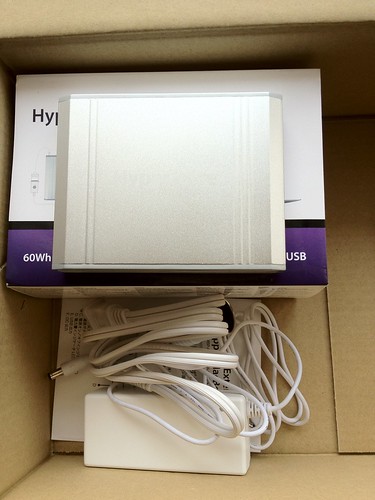
喫茶店など電源が取れない場所で仕事することも考えて、MacBook Airに繋げるバッテリー Hyperjuice を購入した。昨日、Amazonで注文したら、今日の朝一で届いた。

Hyperjuice MBP-060

いくつか種類ある中から、一番小さい MBP-060 というのを選んだ。容量は 60Wh と、ちと少なめだが、重さが360グラムしかないのがメリット。一つ上の 100Wh とどちらにするか、けっこう悩んだが、軽さを重視した。職場に行けば電源取れるし、内蔵バッテリーと合わせて実質7時間持てば、自分の使い方では困らないだろうと思ったので。

実は、MacBook に外部バッテリー繋ぐには、ちょっとした問題がある。それは、アップル独自のMagsafeコネクターというもの。アップルが特許を持っていて、サードパーティーに使用許可を出していないので、ここをなんとかしないと繋げないのである。

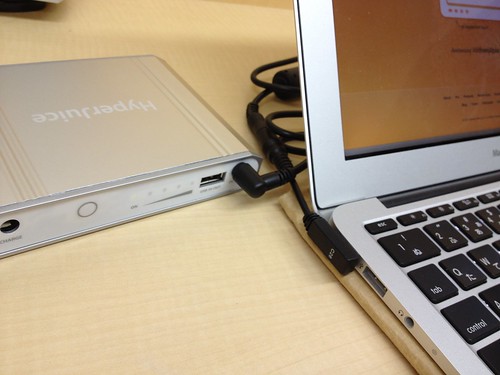
HyperjuiceからMacBook Airに充電中

とは言いながら、写真のように繋いで、充電できている。どうしてこういうものの販売が許可されているのか、アップルは知っているのか、いささか不可思議なのであるが、汎用のDCプラグをMagsafeに変換するコネクターが売っているのだ。

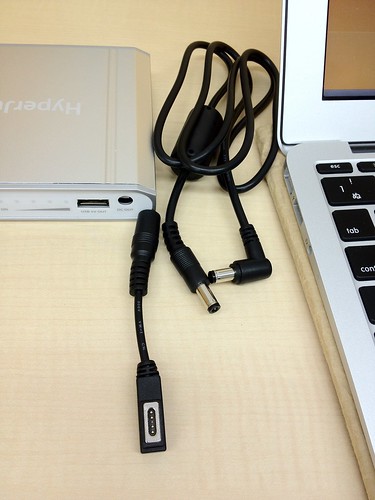
BixPowerの CNT-28 DC Power Connector というのが、それ。ジャック側のサイズは外径5.5mm, 内径2.5mmで、多くのバッテリーで使われている汎用サイズらしい。実は、HyperjuiceのDC outputのサイズも、外径5.5mm, 内径2.5mmである。したがって、これを繋ぐケーブルがあればよい。これなら国内でも買えると思うが、ついでなので、BixPowerのサイトから CAB-Z6 というケーブルを一緒に購入した。

HyperjuiceとBixpower CNT-C28 DC Power Connector for Macbook

接続は簡単。HyperjuiceにZ6ケーブルを繋ぎ、先端をC-28コネクターでMagsafeに変換して MacBook Air に繋げばよい。一瞬、充電できません、という表示が出ることもあるが、数秒後には充電できるようになる。Airline Adapterによる接続がオフィシャルの繋ぎ方らしいが、それだと、いささか不細工な感じになる。おまけに、コネクターの仕様の関係で充電できずに給電のみとなるらしいのである。Airline Adapterの値段を考えれば、BixPowerからケーブルとコネクター購入した方が、かえって安いくらいなのである。充電したいのであれば、おすすめのやり方だと思う。

au版iPhone4S、ezwebメールの設定

3月の半ばあたりから、ezwebメール、つまり、auの携帯メールのリアルタイム受信が iPhone でも出来るようになったらしく、とりあえずはそれで設定してみた。ところが、リアルタイム受信の実現方法が、Microsoft Exchange を使ったものであり、しかもパスワードが分からないということで、他のメーラーで普通に IMAP プロトコルとしての受信が出来無いみたいなのであった。

ううむ、と思いつつ、あちこち検索した後に決断す。リアルタイム受信は止めようと。普通の IMAP にしましょうよ、って。

ということで、Wi-Fi切って、メッセージから#5000に1234送って、メールの設定を手動で行うように変更した。普通の IMAP であるから、Macbook Air の Thunderbird からも送受信できるのである。

さらに、AppStoreにある、デコメーラーというのを使って、メールの転送設定をすれば、サーバーが受信したと同時に転送され、そうして、メール来たよ〜とiPhoneの画面上にポップアップが出るのである。これってリアルタイム受信とほとんど同値みたいなもの。

ということで、今後どうなるのか、メッセージアプリで使えるようになるのか、といったことはあるものの、自分としては、現時点では 普通のIMAP+デコメール転送が一番のような気がするのであった。

auのiPhoneに変えました

一昨日の火曜日、au (KDDI) で iPhone4S を買って来ました。これまではSoftBankで iPhone3GS を使っていましたが、先月で2年の月賦割も終了したので、乗り換えるなら今かな、ということでした。

Softbankのままで4Sに機種変するという選択肢も当然あったのですが、とあるお店で圏外というのが、けっこう痛かったのと、au版iPhoneの欠点というか制限事項(ネット中に通話あるとネット切れる、いわゆるキャリアメールがメッセージ・アプリではなく通常のメール・アプリになる、等々)は個人的には気にならなかったので、不都合はないだろうと思ったのでした。

お店では最小限の設定しかしてくれないので、移行作業はすべて自前です。ちょっと不安だったのですが、やってみると簡単でした。アドレス帳を含めて、アプリも音楽も、全部そのままコピー出来ました。

以下、備忘録としてメモしておきます。

  • 今まで使っていたiPhone 3GSをMacに繋ぎ、iTunesでバックアップをとります。この際、Softbankのメールはもう使わないので、事前にプロファイルを削除しました。余計なものが復元されないようにするためです。プロファイル削除の後に、バックアップを取ります。
  • iTunesの環境設定から、デバイスの自動同期をOFFにしておきます。ここ大切かも。
  • 新しいiPhone 4SをMacに繋ぎます。デバイス名は古い機種と別の名前にしましたが、結果的に、これが良かったのです。同じ名前だと、多分復元できなかったと思います。
  • 新しいiPhone 4Sの設定が終わって、バックアップからの復元をしようとすると、iOSのバージョンが古いので出来ません、というメッセージが。がーん。ショックでした。仕方なく最新版にします。
  • この段階で、新しいiPhone 4Sのバックアップが取られています。もし、名前が同じだと、古いバックアップ消去されていたかもしれません。幸い、違う名前にしたので、ここから古いiPhoneの名前の方を選んで、バックアップからの復元をします。
  • 少し時間掛かりますが、復元が完了すると、以前とまったく同じ状態になりました。
  • 復元されると、ショップで設定してくれたメール関係も真っ更になっているので、説明書見ながら設定のやり直しです。と言っても、メッセージアプリで #5000 宛に、本文 1234 のSMSを送って後は指示通りなので、難しくはなかったです。

以上で、移行完了です。まだ使い始めたばかりですが、自炊したPDFが読みやすいのにはびっくりしました。文字が小さくても解像度高いので、ちゃんと読めるのです。なるほど、これが Retina Display (網膜ディスプレイ) の威力ってわけですね 😉 。

カメラの進化にも、ちょっと驚きました。フラッシュのオンオフをその場でタッチするだけで変えられるなど、使い勝手はさすがアップルですね。このあたりは他のカメラ・メーカーにも見倣って欲しいところです。

そうそう、最後に、携帯メールのアドレス変更告知が残っていました。これはさすがに自動では出来ないのですが、新しい携帯アドレスから、宛先を自分にして、告知したい人たちをBCCで追加して行けば、割合と簡単に告知作業も済みます。久しぶりにアドレス帳見たのですが、ご無沙汰している方も居て、ついでに近況報告(と言っても、単に携帯変えたってだけなんですが 😉 )も出来たりして、良かったです。

九州の実家に帰省してます

ホントは月曜日に帰れたはずだったのだが、なんだかんだあって、今日、水曜日にやっと九州の実家に帰省した。寝坊したので、昼前にやっと出発〜。

寝坊したおかげで、デパートの開店に余裕で間に合う(苦笑)わけで、たまには母さんにおみやげ買っていくかと、東武デパートによる。迷った末に、列にならんで、ガトーハラダのラスクを買う。山手線に乗って、iPhoneから新幹線の切符(Express Card)を取ろうと思ったが、久しぶりに起動したプログラム(EX489)が、どういうわけか落ちまくるので、断念。

品川駅で、毎度ワンパターンの「つばめグリルのハンバーグ弁当」を買う。窓口で切符を買うのも久しぶりだが、EXPRESSで切符レスに慣れていると、面倒くさいなあとつくづく感じるなり。

つばめグリルのハンバーグ弁当

品川12:17発の新幹線に乗り、さっそく弁当を広げてお昼にする。その後は、機材(?)を広げれば、家に居るのと、ほぼ同じ体制。モバイルルーターをauのDATA08Wに変えたので、UQ_Wi-Fiは使えず、したがって新幹線のネットにも繋げないが、WiMAX/3G ハイブリッド・ルーターなので、まあ、3Gでなんとかなるだろうと。まあ、新幹線でどれくらい使えるか、実験ですね。

新幹線車内でMacBook Airとau DATA08W

静岡県内での(だと思うが)長いトンネルでは圏外になってしまったが、それを除けば大体繋がって、ネット環境は大阪まではまずまず。

大阪から西になるとトンネルが多くなって、電波的にはキビシイはずだが、どうやら岡山県まではトンネル内も携帯エリア化されているらしく、問題なく繋がる。しかし、快適だったのも、そこまで。広島を過ぎると、トンネル内は携帯の圏外となり、ネットどころではなくなる。JR西日本も、もうちょっと本腰入れて、トンネル内のエリア化を進めて欲しいものだ。

それはともかく、5時過ぎに博多に到着。時間がちょっとあるので、うどんを食べる。立ち食いうどんではあるが、味の系統は同じ。こういううどんは東京では見当たらないなあ。

博多駅構内で立食い肉うどん

うどん食べた後、お店をのぞくと、鯖寿司のハーフサイズが売っていた。以前はフルサイズだけだったと思う。おみやげついでに、それと、もう一つ、穴子寿司のハーフを買った。

さて、いよいよ九州新幹線に乗り換えるのだが、あっという間(と言うほどでもないが)に着いてしまい、物足らないのである。こんなことなら、実家は鹿児島にある方が良かったか(笑)。

九州新幹線800系つばめ

新大牟田駅には18:22に着いた。けっこう寒い。出るときは暖かかったので、コートやめてジャケットにしたのだが、失敗だったか。ニュースでも寒の戻りとか言ってたし。やれやれ。

そうそう、実家がWiMAXのエリアに入っていたのだった。昨年の夏の段階では圏外だったのだが、UQも頑張っているんですね。

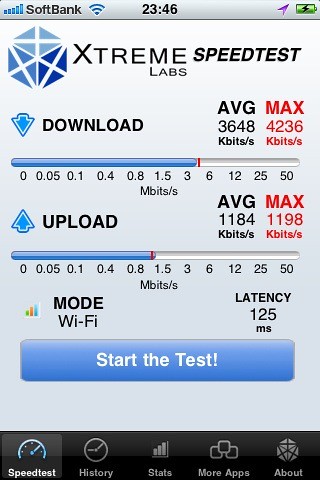
九州の実家でのWiMAXスピードテスト結果

これだけ出れば、固定回線の代わりにしても良いかも。というか、実家に入っているADSLよりも速いんですけど〜 😉

ためらいつつのfacebook

実名登録とか,仕事がらみで活用する人多しとか,まあ自分には関係ないだろうと,横目で見ながら使うつもり全くなかったのが facebook であった。mixiはまだしも,twitter使い出したらblog書くことも少なくなっちゃったし。

それが,ひょんなことから,今日になって登録した。さっそく,この人たちが友人ではないか,というリストが現れた。それをつらつら眺めると,登録に使ったメールアドレスで連絡を取ったことのある人が含まれていることに気づいた。もともと知り合いではなく,そのメールで一度だけ連絡取ったことのある人なのだ。

ということは,こういう可能性もあるのだろうか。Facebookのプログラムは,他人のメールアドレスから,その人がコンタクトを取ったことのあるアドレスを検索できて,その中からfacebook利用者を見つけて,もしかして友人リストに表示していると。

GoogleがGMailの中身を検索できるのは,もともとGoogleのサーバー上にあるから理解できるが,どうして FacebookがワタシのMobileMeメールの中身を検索できるのだろうか。Appleと提携しているのか? そもそも,人のメールアカウント検索して,連絡取ったアドレス検索して,その人物を特定するなんてこと,倫理的に許されるのだろうか。

ということで,この段階で Facebook やめたくなった(笑)。仕組みは分からないが,嫌な予感する。いや,勘違いなのかもだが。

まあ,今日登録したばかりで,どこがどうなっているのやら,ウォールって何?とか,さっぱり分かってないのだが,あたりさわりない範囲(つまり自分からは,ほとんど書き込みしないってことですが)で,しばらく使ってみようかなと思う。

アナログ音源デジタル化計画

数年前にもアナログ・レコードをパソコンに取り込んだことはあったのだが、そのときは直接には取り込めず、音楽CDを焼ける専用機を使って一度CDに焼き、それをパソコンに取り込むという手順を踏んでいた。今回、久しぶりにLPレコードを買ったののだが、またそれを繰り返すのも面倒だなあということで、ちょっと調べてみた。USBに接続するオーディオ・インターフェイスというものがあり、それを使えば、アナログの音源を直接コンピューターに取り込めるらしい。

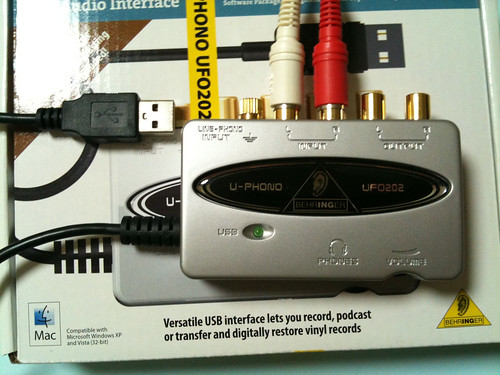
ということで購入したのが、Behringerという会社のU-Phono UFO202 という USB オーディオ・インターフェイス。2000円ちょっとと安価なのだが、フォノ・イコライザー(アンプ)も内蔵していて、ライン出力のない昔ながらのレコード・プレイヤーを直接繋げることも出来る。

Behringer U-Phono UFO202 (USB/Audio Interface)

録音用のソフトとして Audacity というのが付属しているが、これはオープンソースなので、ネットから最新版をダウンロードして、そちらを使うことにした。使い方は簡単で、入力としてUSBを選んで録音ボタンを押すだけ。ただし、これを曲ごとに分割するのが、存外に面倒。いや、手順は簡単なんだが。

ともあれ、これで、アナログ音源をコンピューターに取り込む準備が出来た。あとは根気だけ 😉

スキャンした書籍の後処理など

自炊した(業者さんに依頼しているから厳密には違うかもだが)書籍のPDFの後処理についてのメモ。

数学関係の本は,ほとんどが白黒なので,最終的にはモノクロ2値にすることにした。PDFをページ毎の画像にばらして,処理したあと,最終的にFAX Group4圧縮でモノクロ2値のTiffにする。こうすると,1頁あたり50KBないしは100KB程度に収まる。

PDFをベージ毎の画像にばらすには,Acrobatあるいは,Xpdf付属のpdfimagesを使う。ただし,pdfimagesはjpeg指定なのにppmを吐き出すことがあって,信頼性にやや欠ける。でも,シェルから呼び出せるので,バッチ処理には便利。

画像の変換には,最初GIMPを使っていた。GIMPをシェルから使うために,Script-Fuというスキーム(Lispの方言)によるスクリプトをいくつか書いた。それはそれで良かったのだが,スピードがいまいち遅いので,ImageMagickに鞍替えした。ImageMagickはびっくりするくらい多機能(たとえば,傾き補正を自動でやってくれる)で,自炊本の後処理くらいなら,これで十分かなと思う。

具体的にはImageMagickのconvertというコマンドを用いて,赤チャンネル抽出(-channel Red -separate), 2倍拡大(-filter Lanczos -resize 200%), レベル補正(たとえば -level 20%,90%,0.6 とか), 傾き補正(-deskew 40%), モノクロ2値(たとえば -threshold 70% とか), 圧縮(-compress Group 4), TIFFで保存(出力先を hoge.tif などと), といった処理を行う。

これをすべてのページに施すのだが,Perlを使って一括処理することを試みた。実のところ,Perlの勉強も兼ねているという泥縄。まあしかし,入門書は本棚にあるし,ネットで適当に調べながら,Getopt::Long という便利なモジュールを利用して,なんとか動作するものが書けた。

しばらく実験していると,プログラムの設計に柔軟性がないことに気付く。もう少し汎用的なツールになっていると良いのにと思う。あるいは,Cコンパイラーのmakeみたいな構造にしても良いなあ,とも思う。このあたりは,思案中。

ともあれ,現時点では次のような感じで,一括変換を行なっている。

% pdf2mono hoge.pdf -level 40 240 0.7 -threshold 180

GIMPを使って自炊PDFを加工してみた

XNView付属(?)のnconvertでのバッチ処理の手順は大体わかったのだが、より細かい加工をしようとすると、やや物足りない感じもする。そこで、GIMPを試してみた。PhotoShopのGNU版である。使ったのは、Mac用にアプリ化した Gimp.app のバージョン2.6.11 である。Lionでも問題なく起動した。

いろいろ試した結果、nconvertの処理でも大差ないことがわかった 😉 。ならば、わざわざGIMP使う必要もないのだが、せっかく試したので、とりあえずメモ。

まずは、PDFからバラした画像(TIFF形式)を2倍に拡大する。コントラストと明るさを変更する。オートでの修正というのがあり、これでも悪くない。こうすると、文字がくっきりし、文字のまわりのモヤモヤしたノイズっぽいのも目立たなくなる。これであきたらないときは、レベルの修正を手動で、さらに物足りない場合は、トーンカーブを使うとよい。トーンカーブをあれこれいじって実験すると、これはこれで面白いのだが、写真ならともかく、スキャンした書籍の場合、ここで凝っても大差ないように思う。

次は減色(ポスタリゼーション)あるいは、グレースケール化、あるいはモノクロ2値化。ここは本によって変えると良いが、数学の本の場合は、モノクロ2値で良いだろう。threshold(しきい値)を変えると微妙に結果が変わるが、大体200前後で問題ないと思う。オートもある。

このままPDFにしても良いし、半分のサイズに戻しても良い。解像度を半分にして元のサイズに戻してみたが、普通に見る分にはさほど劣化を感じなかった。最初に2倍に拡大して処理したのが効いていると思う。

ということで、GIMPもなかなかに使えるのである。あとは、バッチ処理のために、script-fuというの書けるようにならないと。なんとscript-fuの使用言語はLispの方言であるSchemeですよ。スキームでプログラム書いたことなどないのだが、この位なら、お手本参考になんとかなると思う。

しかしなあ、いまさらcarとかcdrとかやるとは思わなかったな(笑)。Lisp 1.5 以来ですよ。